캡처플러스 부가기능 소개
캡처플러스에서는 사용자 편의를 위해서 캡처한 화면을 인쇄할 수 있는 기능을 제공하고 있습니다.
인쇄기능
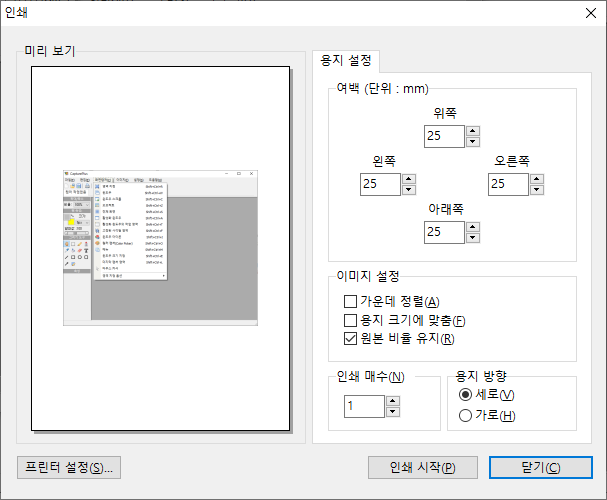
캡처한 화면을 다양한 옵션을 주어 프린터로 바로 인쇄가 가능합니다.
옵션에는 여백, 가운데정렬, 용지크기에 맞춤, 원본비율유지, 용지방향 및 프린트 할 장수를 설정 가능합니다.
캡처플러스에는 이 외에도 다 적지 못할 정도로 기능이 메뉴마다 제공되고 있습니다.
한번 써보시면 강력함을 바로 느끼실 수 있으실 것입니다.
오늘의 뉴스/팁
오캠을 설치 할 때 Failed to get path of 64-bit Common Files directory 에러가 나는 경우
오캠(oCam)의 설정이나 문제를 해결하기 위해 윈도우 레지스트리를 수정해야 하는 경우가 있습니다. 아래는 레지스트리 편집기를 사용하여 필요한 키 값을 추가하는 방법에 대한 자세한 설명입니다.
1. 키보드에서 Windows 키 + R을 눌러 ‘실행’ 창을 엽니다.
2. 실행 창에 `regedit`를 입력하고 ‘확인’ 버튼을 눌러 레지스트리 편집기를 실행합니다.
3. 레지스트리 편집기가 열리면, 다음 영상의 안내를 따라 필요한 설정을 진행합니다:
4. 영상에서 안내되는 대로 아래의 레지스트리 키 값을 추가합니다:
- CommonFilesDir: `C:\Program Files\Common Files`
- ProgramFilesDir: `C:\Program Files`
5. 레지스트리 키 값을 추가한 후, 레지스트리 편집기를 닫고 컴퓨터를 재부팅하여 변경 사항을 적용합니다.
레지스트리 편집은 시스템 설정에 직접적인 영향을 미치므로, 작업 전 레지스트리를 백업하거나 영상의 지침을 정확히 따르는 것이 중요합니다. 추가한 키 값은 오캠이 올바른 파일 경로를 참조하도록 도와주며, 특정 설치나 실행 문제를 해결하는 데 유용할 수 있습니다. 작업 완료 후 오캠을 실행하여 문제가 해결되었는지 확인해 보세요.