녹화, 녹음 또는 캡처 시 저장되는 파일 이름 바꾸기
오캠 상단 메뉴의 도구 - 옵션을 클릭합니다.
그리고 왼쪽에 저장탭을 클릭하면 저장할 파일이름을 설정 할 수 있습니다.
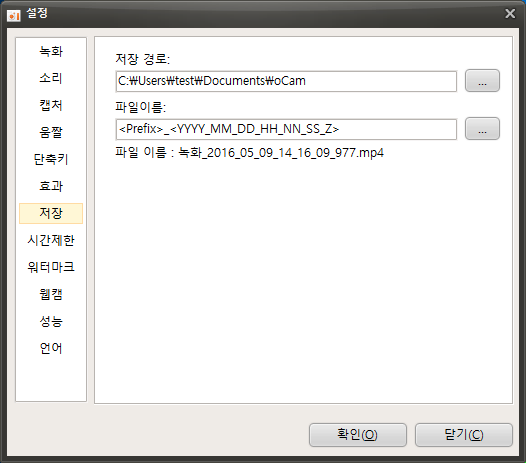
기본으로 다음과 같은 형식으로 저장됩니다.
<Prefix>_<YYYY_MM_DD_HH_NN_SS_Z>
<> 괄호안에 들어가는 글자는 특수한 키워드가 들어가며 키워드를 통해서 머릿글자, 날짜, 일련번호, 프로그램이름, 사용자ID, 사용자 이름를 표현할 수 있습니다.
기본 셋팅으로는 녹화를 시작 후 완료하면, 녹화_2015_05_07_14_22_41_791 형식으로 저장되는데 만약 앞에 붙는 녹화만 변경하고 싶다면 다음과 같이 바꾸면 됩니다.
테스트_<YYYY_MM_DD_HH_NN_SS_Z>
이렇게 하면 녹화를 완료하면 테스트_2015_05_07_14_22_41_791 형식으로 저장이 됩니다.
만약 테스트 뒤에 날짜가 아닌 일련번호를 붙이고 싶다면
테스트_<#> 로 하면 테스트_1... 테스트_2 ... 테스트_3...................... 테스트_10 형태로 저장됩니다.
<> 괄호안에 들어가는 특수 키워드에 대한 설명
현재 날짜가
2015_05_07_14_22_41_791
형태라면,
<Y> = 15 ( 년도 두자릿수 )
<YY> = 15 ( 년도 두자릿수 )
<YYYY> = 2015 ( 년도 네자릿수 )
<M> = 5 ( 월 한자릿수 )
<MM> = 05 ( 월 두자릿수 )
<MMM> = 5 ( 한국 로케일에서 사용하지 않음 )
<MMMM> = 5월 ( 월인데 뒤에 시스템 로케일에 따라 언어에 맞춰서 붙임 )
<D> = 7 ( 일 한자릿수 )
<DD> = 07 ( 일 두자릿수 )
<DDD> = 목 ( 요일 )
<DDDD> = 목요일 ( 로케일에 따라 언어에 맞춰서 붙임 )
<DDDDD> = 2015-05-07 ( 날짜 )
<DDDDDD> = 2015년 5월 7일 목요일 ( 날짜 및 요일이며 로케일에 따라 언어에 맞춰서 붙임 )
<C> = 2015-05-07 오후 2:22:41 ( 날짜 및 시간 )
<H> = 14 ( 시 한자릿수 )
<HH> = 14 ( 시 두자릿수 )
<N = 22 ( 분 한자릿수 )
<NN> = 22 ( 분 두자릿수 )
<S> = 41 ( 초 한자릿수 )
<SS> = 41 ( 초 두자릿수 )
<Z> = 791 ( 밀리세컨드 )
<ZZZ> = 791 ( 밀리세컨드 )
<T> = 오후 2:22 ( 오전/오후 로케일이 따라서 이름이 다르며 뒤에 시간이 붙음 )
<TT> = 오후 2:22:41 ( 오전/오후 로케일이 따라서 이름이 다르며 뒤에 시간 및 초가 붙음 )
<AM/PM> = AM 또는 PM
<a/p> = a 또는 p
<ampm> = 오전 또는 오후
<Prefix> = 녹화를 하면 녹화, 캡처를 화면 캡처, 녹음을 하면 소리
<ProgramName> = 기본적인 녹화를 하면 oCam, 게임을 녹화하면 게임 프로그램의 실행파일 이름
<UserID> = 윈도우 사용자ID
<DisplayUserName> = 윈도우 사용자 표시되는 이름
<#> = 일련번호 한자릿수
<##> = 일련번호 두자릿수
<###> = 일련번호 세자릿수
오늘의 뉴스/팁
외장 코덱 사용하기 - Xvid 사용
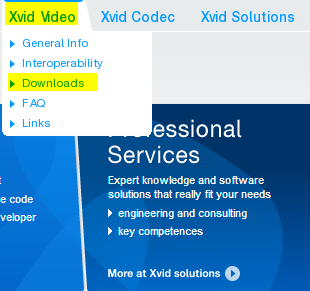
Xvid 공식 홈페이지로 이동합니다.
오른쪽 상단 메뉴의 Xvid Video - Downloas 를 클릭합니다. ( Xvid Codec를 선택하면 안됩니다. )
아래 링크를 클릭하세요.
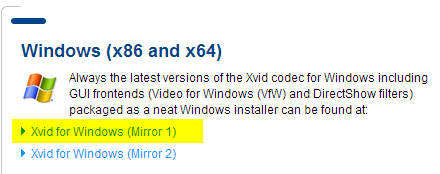
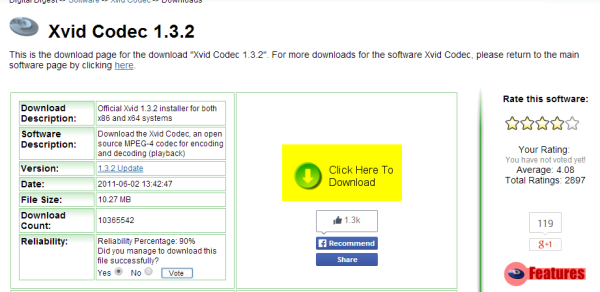
다운로드 버튼을 클릭해서 다운로드 받습니다.
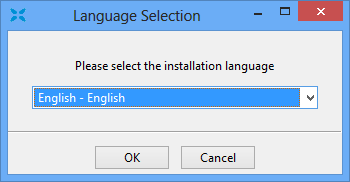
설치화면입니다. 바로 OK를 클릭하세요.
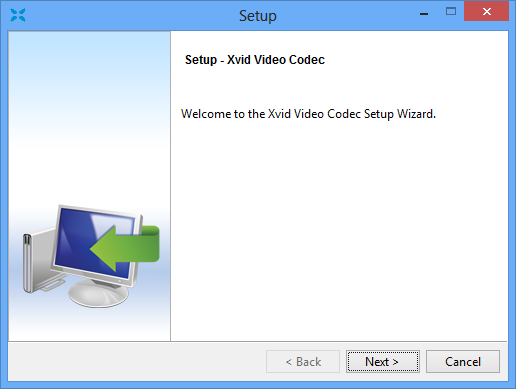
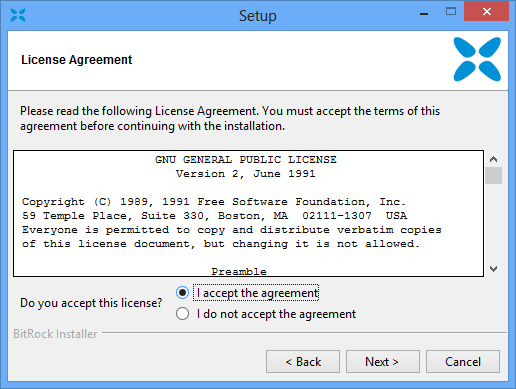
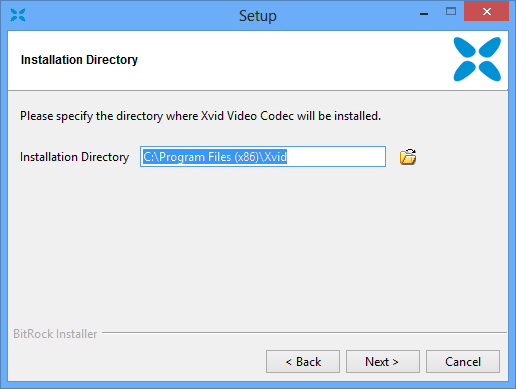
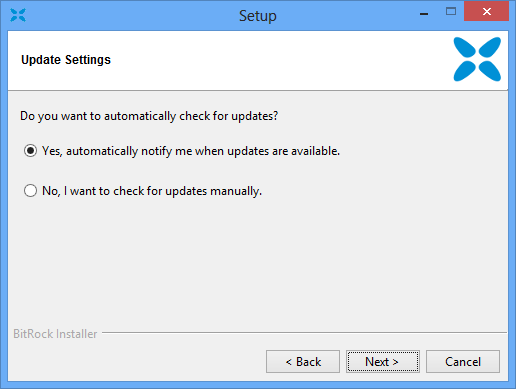
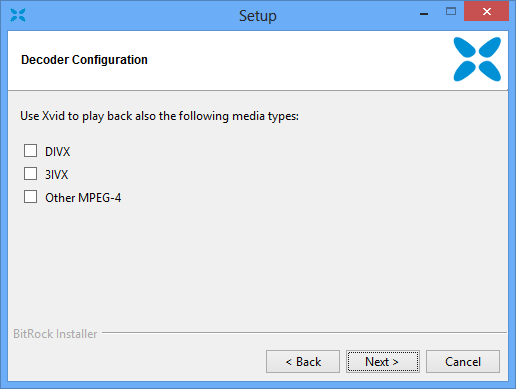
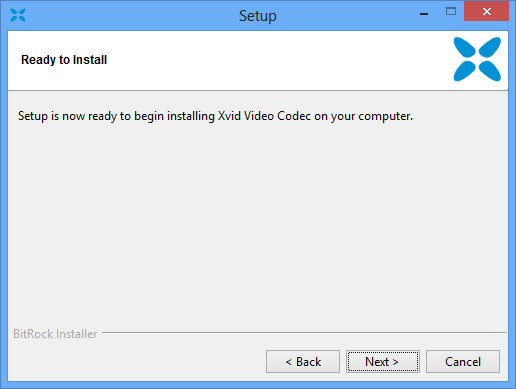
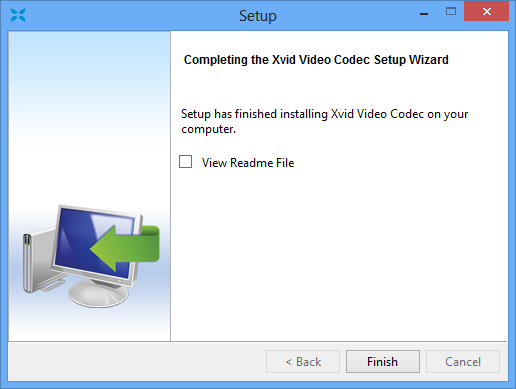
자세한 내용은 생략하고 Next 버튼만 클릭해서 진행하시면 됩니다.
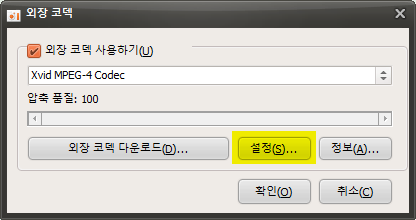
오캠이 이미 실행되어 있을 경우 재실행해야 하며 오캠 메인창에서 코덱 버튼을 클릭 후 외장 코덱 메뉴를 클릭합니다.
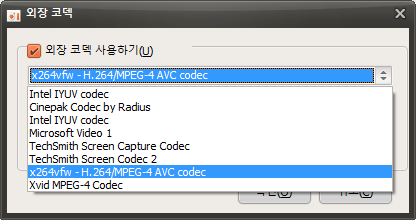
그리고 외장 코덱 사용하기 체크박스에 체크 후 새로 추가 된 Xvid MPEG-4 Codec이 있음을 볼 수 있습니다.
해당 코덱을 선택합니다.
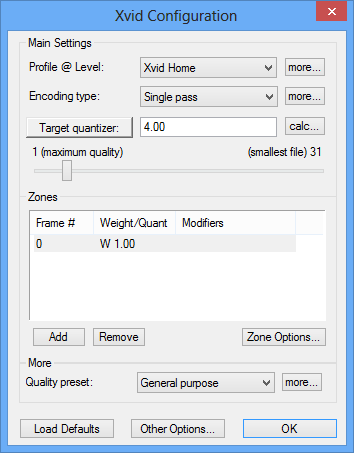
설정 버튼을 클릭하면 Xvid 코덱에 세부적인 부분을 설정할 수 있습니다.