요즘 볼만한 영화나 방송을 OTT별로 검색해보는 방법
최근에는 너무 많은 OTT가 있기 때문에 그것을 종합해서 보여주는 사이트들도 있지만, 네이버에서 OTT별로 확인하는게 가장 정확한 것 같습니다.
OTT별로 주간순위라고 검색하면 되는데, 링크를 정리 해둘께요.
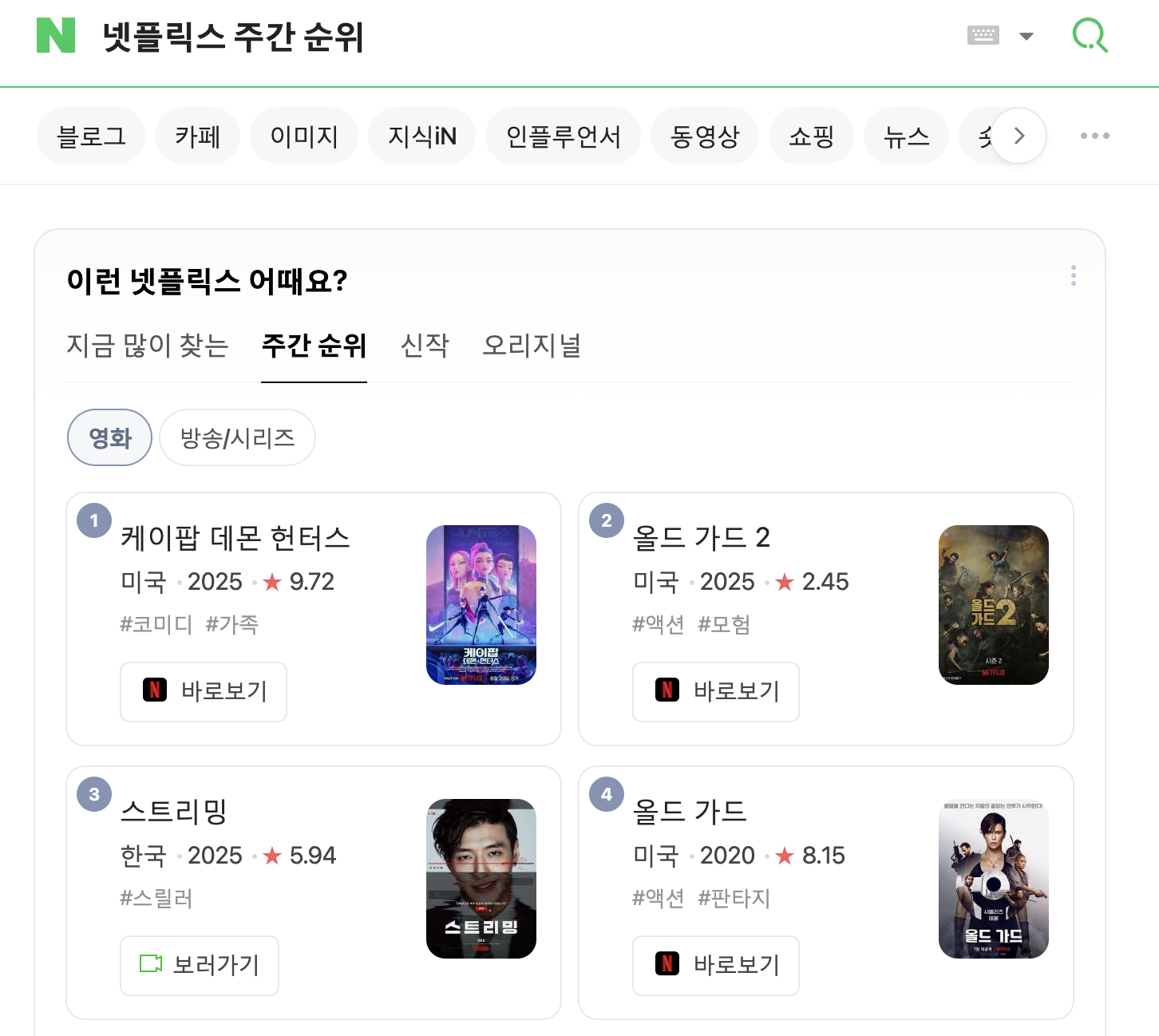
그 외에도 영화순위를 검색하면 극장에서 상영중인 순위도 볼 수 있습니다.
오늘의 뉴스/팁
녹화, 녹음 또는 캡처 시 저장되는 파일 이름 바꾸기
오캠 상단 메뉴의 도구 - 옵션을 클릭합니다.
그리고 왼쪽에 저장탭을 클릭하면 저장할 파일이름을 설정 할 수 있습니다.
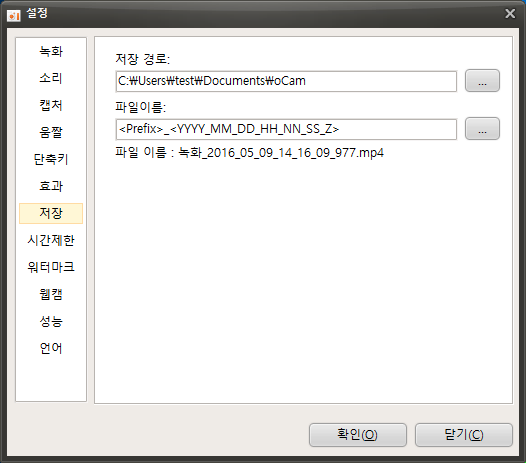
기본으로 다음과 같은 형식으로 저장됩니다.
<Prefix>_<YYYY_MM_DD_HH_NN_SS_Z>
<> 괄호안에 들어가는 글자는 특수한 키워드가 들어가며 키워드를 통해서 머릿글자, 날짜, 일련번호, 프로그램이름, 사용자ID, 사용자 이름를 표현할 수 있습니다.
기본 셋팅으로는 녹화를 시작 후 완료하면, 녹화_2015_05_07_14_22_41_791 형식으로 저장되는데 만약 앞에 붙는 녹화만 변경하고 싶다면 다음과 같이 바꾸면 됩니다.
테스트_<YYYY_MM_DD_HH_NN_SS_Z>
이렇게 하면 녹화를 완료하면 테스트_2015_05_07_14_22_41_791 형식으로 저장이 됩니다.
만약 테스트 뒤에 날짜가 아닌 일련번호를 붙이고 싶다면
테스트_<#> 로 하면 테스트_1... 테스트_2 ... 테스트_3...................... 테스트_10 형태로 저장됩니다.
<> 괄호안에 들어가는 특수 키워드에 대한 설명
현재 날짜가
2015_05_07_14_22_41_791
형태라면,
<Y> = 15 ( 년도 두자릿수 )
<YY> = 15 ( 년도 두자릿수 )
<YYYY> = 2015 ( 년도 네자릿수 )
<M> = 5 ( 월 한자릿수 )
<MM> = 05 ( 월 두자릿수 )
<MMM> = 5 ( 한국 로케일에서 사용하지 않음 )
<MMMM> = 5월 ( 월인데 뒤에 시스템 로케일에 따라 언어에 맞춰서 붙임 )
<D> = 7 ( 일 한자릿수 )
<DD> = 07 ( 일 두자릿수 )
<DDD> = 목 ( 요일 )
<DDDD> = 목요일 ( 로케일에 따라 언어에 맞춰서 붙임 )
<DDDDD> = 2015-05-07 ( 날짜 )
<DDDDDD> = 2015년 5월 7일 목요일 ( 날짜 및 요일이며 로케일에 따라 언어에 맞춰서 붙임 )
<C> = 2015-05-07 오후 2:22:41 ( 날짜 및 시간 )
<H> = 14 ( 시 한자릿수 )
<HH> = 14 ( 시 두자릿수 )
<N = 22 ( 분 한자릿수 )
<NN> = 22 ( 분 두자릿수 )
<S> = 41 ( 초 한자릿수 )
<SS> = 41 ( 초 두자릿수 )
<Z> = 791 ( 밀리세컨드 )
<ZZZ> = 791 ( 밀리세컨드 )
<T> = 오후 2:22 ( 오전/오후 로케일이 따라서 이름이 다르며 뒤에 시간이 붙음 )
<TT> = 오후 2:22:41 ( 오전/오후 로케일이 따라서 이름이 다르며 뒤에 시간 및 초가 붙음 )
<AM/PM> = AM 또는 PM
<a/p> = a 또는 p
<ampm> = 오전 또는 오후
<Prefix> = 녹화를 하면 녹화, 캡처를 화면 캡처, 녹음을 하면 소리
<ProgramName> = 기본적인 녹화를 하면 oCam, 게임을 녹화하면 게임 프로그램의 실행파일 이름
<UserID> = 윈도우 사용자ID
<DisplayUserName> = 윈도우 사용자 표시되는 이름
<#> = 일련번호 한자릿수
<##> = 일련번호 두자릿수
<###> = 일련번호 세자릿수