외장 코덱 사용하기 - Xvid 사용
Xvid 공식 홈페이지로 이동합니다.
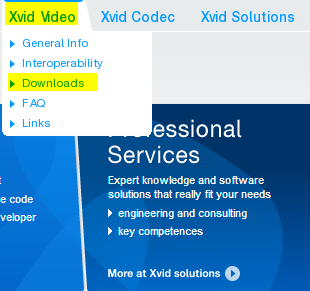
오른쪽 상단 메뉴의 Xvid Video - Downloas 를 클릭합니다. ( Xvid Codec를 선택하면 안됩니다. )
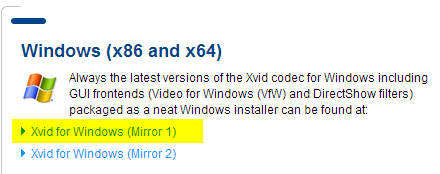
아래 링크를 클릭하세요.
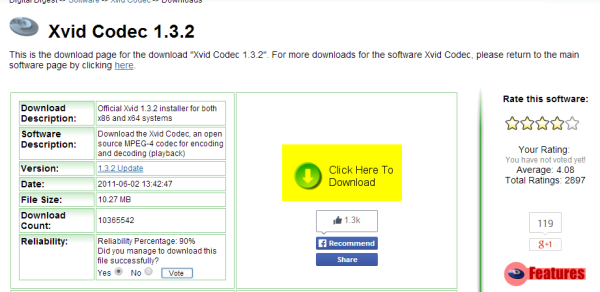
다운로드 버튼을 클릭해서 다운로드 받습니다.
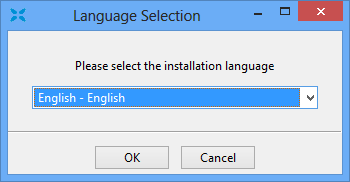
설치화면입니다. 바로 OK를 클릭하세요.
자세한 내용은 생략하고 Next 버튼만 클릭해서 진행하시면 됩니다.
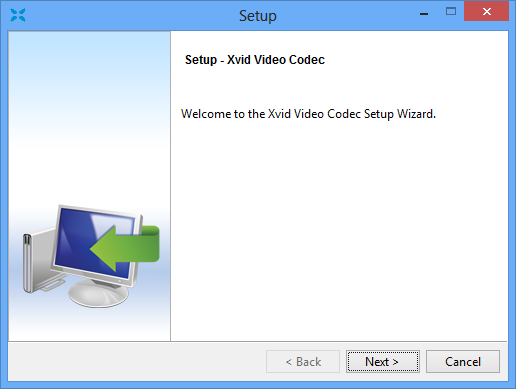
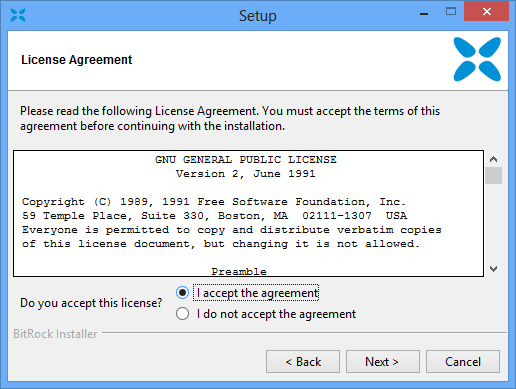
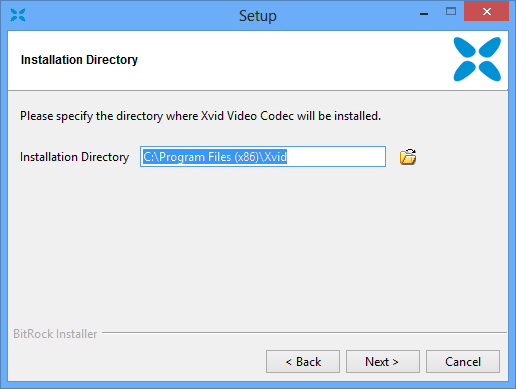
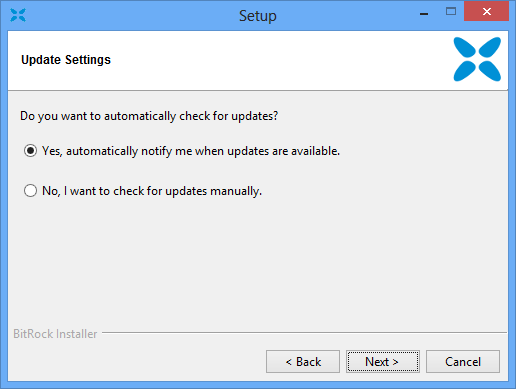
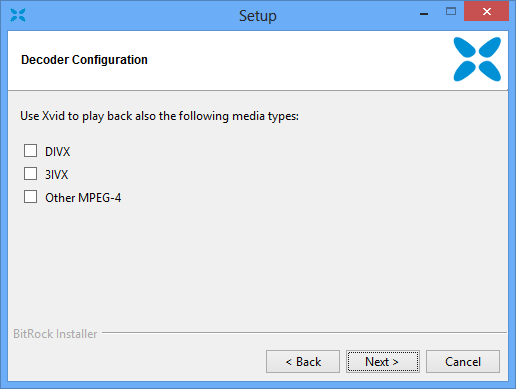
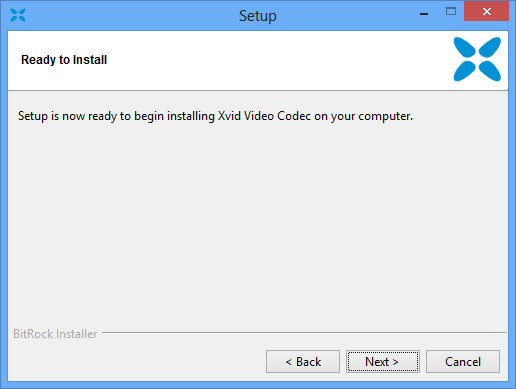
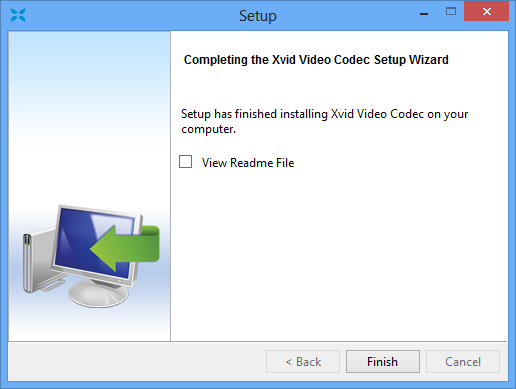
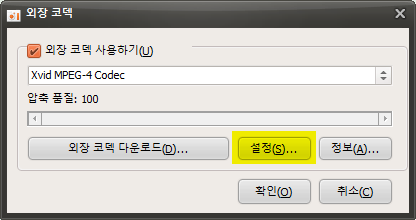
오캠이 이미 실행되어 있을 경우 재실행해야 하며 오캠 메인창에서 코덱 버튼을 클릭 후 외장 코덱 메뉴를 클릭합니다.
그리고 외장 코덱 사용하기 체크박스에 체크 후 새로 추가 된 Xvid MPEG-4 Codec이 있음을 볼 수 있습니다.
해당 코덱을 선택합니다.
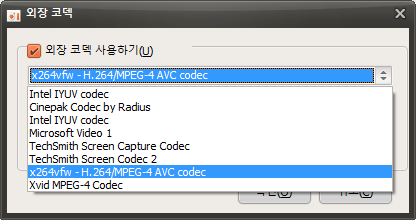
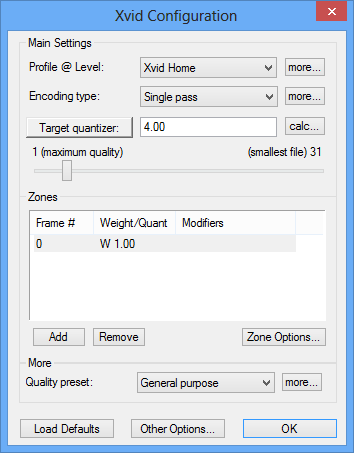
설정 버튼을 클릭하면 Xvid 코덱에 세부적인 부분을 설정할 수 있습니다.
오늘의 뉴스/팁
게임녹화 하는 방법
* 게임녹화는 Directx8 부터 Directx12, OpenGL 을 지원합니다.
상단의 게임녹화 탭을 클릭 합니다.
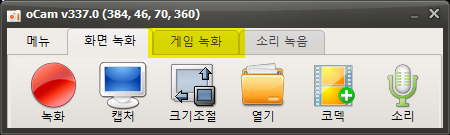
클릭하면 다음과 같이 게임녹화 탭으로 변경되고, 크기 조절 버튼이 사라지게 됩니다.
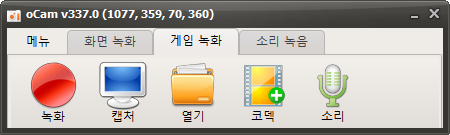
이제 실행중인 게임창으로 이동하면 다음과 같이 게임화면 상단 왼쪽에 노란색으로 FPS 숫자 표시가 뜨는 것을 볼 수 있습니다.
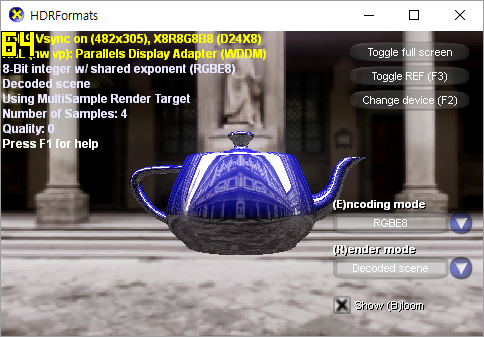
이제 녹화 단축키인 F2를 누르면 ( 설정에서 바꿀 수 있습니다. )
다음과 같이 FPS 숫자가 빨간색으로 바뀌며, 녹화가 진행중이라는 것을 알 수 있습니다.
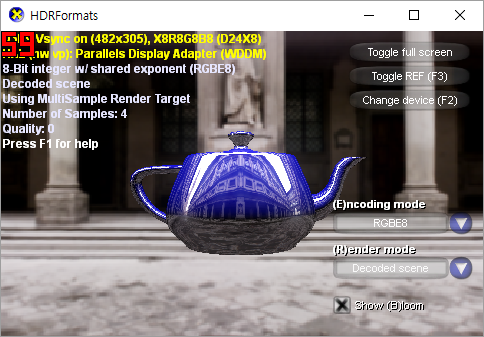
녹화를 중지하려면 다시 녹화 단축키 F2를 누르면 녹화가 중단됩니다.
참고로 게임녹화는 모든 게임이 다 되는 것은 아닙니다.
잘 되던 게임이 안된다면, 게임사에서 사용하는 게임보안솔루션이 차단 했을 가능성이 크며, 게임사에 오캠으로 녹화가 가능하게 예외처리 해달라고 요청하시는게 좋습니다.