오캠 설치 프로그램 실행 시 에러가 나는 경우
오캠(oCam)을 설치하거나 실행할 때 아래와 같은 오류 메시지가 나타날 수 있습니다:
"Access violation at address XXXXX in module 'oCamXXXX.exe'. Write of address 00401000"
이 오류는 주로 게임가드(GameGuard)와 같은 안티치트 프로그램이 실행 중일 때 발생합니다. 게임가드는 게임의 보안을 위해 시스템 자원을 독점적으로 사용하며, 이 과정에서 오캠의 설치나 실행을 방해할 수 있습니다. 이 문제를 해결하려면 다음 단계를 따라 주세요:
1. 현재 실행 중인 게임을 완전히 종료합니다. 게임을 종료하면 게임가드도 함께 종료됩니다.
2. 게임과 게임가드가 완전히 종료되었는지 확인하려면 작업 관리자(Ctrl + Shift + Esc)를 열고 관련 프로세스(예: GameGuard 관련 프로세스)가 남아 있는지 확인합니다. 남아 있다면 해당 프로세스를 수동으로 종료합니다.
3. 게임가드가 종료된 후, 오캠의 설치 또는 실행을 다시 시도합니다.
위 과정을 통해 게임가드로 인한 충돌 문제를 해결하고 오캠을 정상적으로 설치하거나 실행할 수 있습니다. 문제가 지속된다면, 컴퓨터를 재부팅한 후 게임을 실행하지 않은 상태에서 오캠 설치를 다시 시도해 보세요.
오늘의 뉴스/팁
외장 코덱 사용하기 - Xvid 사용
Xvid 공식 홈페이지로 이동합니다.
오른쪽 상단 메뉴의 Xvid Video - Downloas 를 클릭합니다. ( Xvid Codec를 선택하면 안됩니다. )

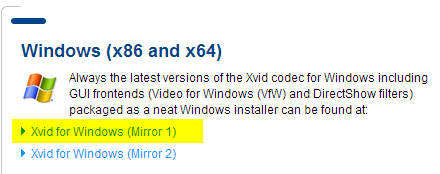
아래 링크를 클릭하세요.
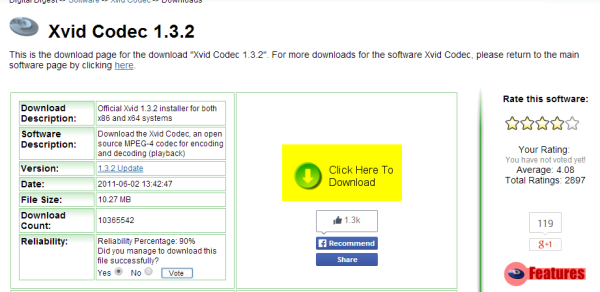
다운로드 버튼을 클릭해서 다운로드 받습니다.
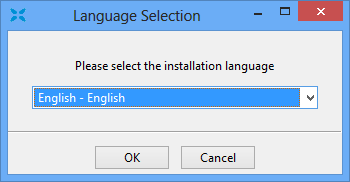
설치화면입니다. 바로 OK를 클릭하세요.
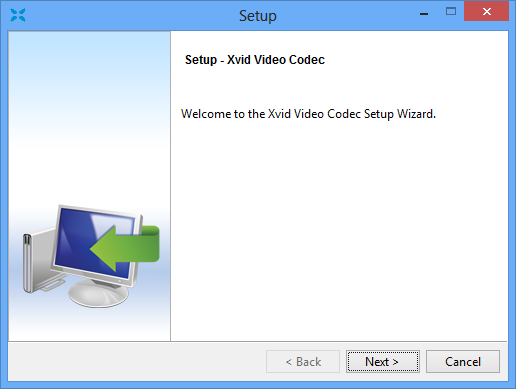
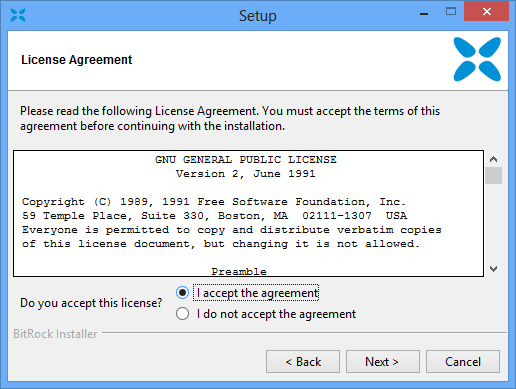
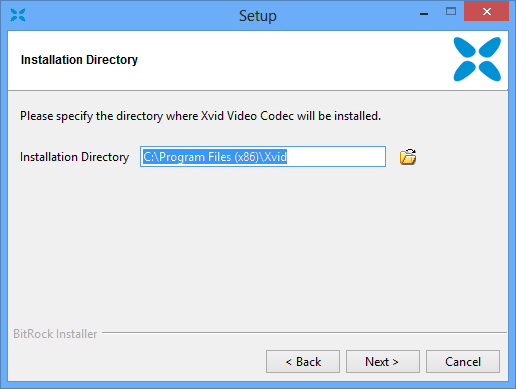
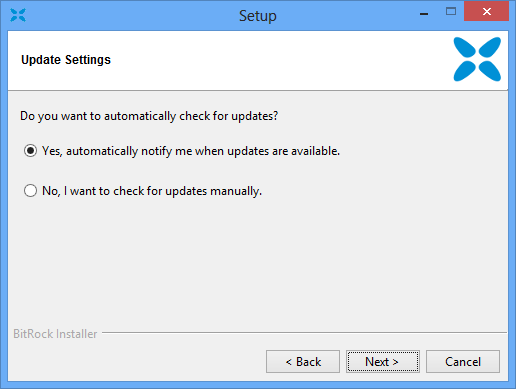
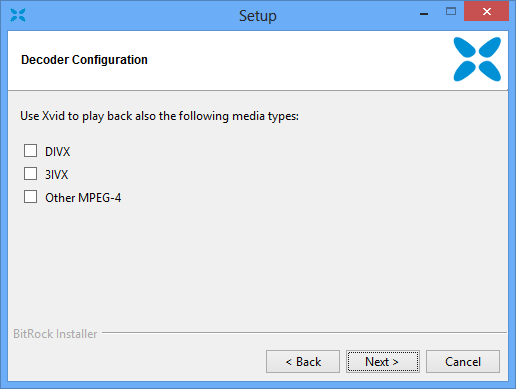
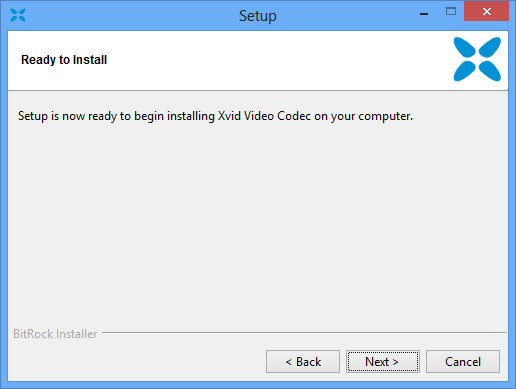
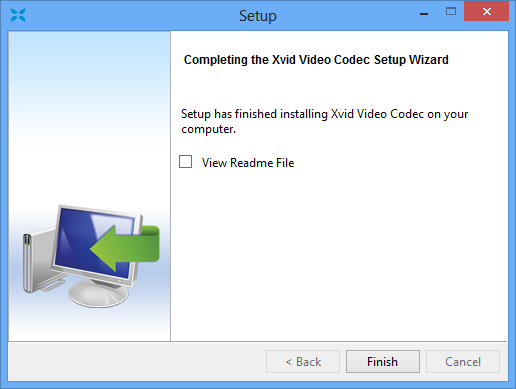
자세한 내용은 생략하고 Next 버튼만 클릭해서 진행하시면 됩니다.
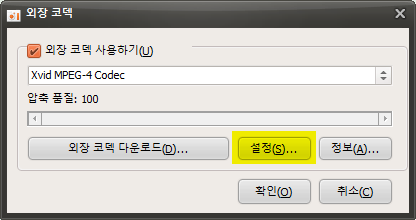
오캠이 이미 실행되어 있을 경우 재실행해야 하며 오캠 메인창에서 코덱 버튼을 클릭 후 외장 코덱 메뉴를 클릭합니다.
그리고 외장 코덱 사용하기 체크박스에 체크 후 새로 추가 된 Xvid MPEG-4 Codec이 있음을 볼 수 있습니다.
해당 코덱을 선택합니다.
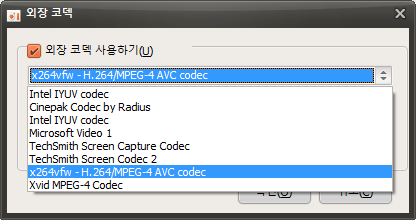
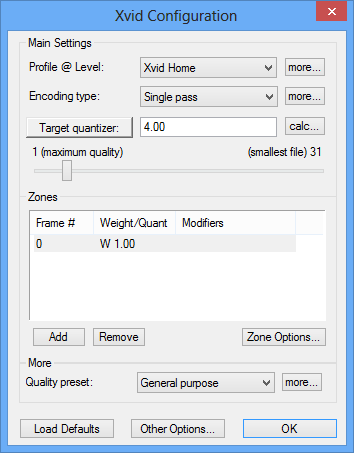
설정 버튼을 클릭하면 Xvid 코덱에 세부적인 부분을 설정할 수 있습니다.