앤트로픽, 모바일에서 Claude Code 세션을 직접 제어하는 ‘Channels’ 공개
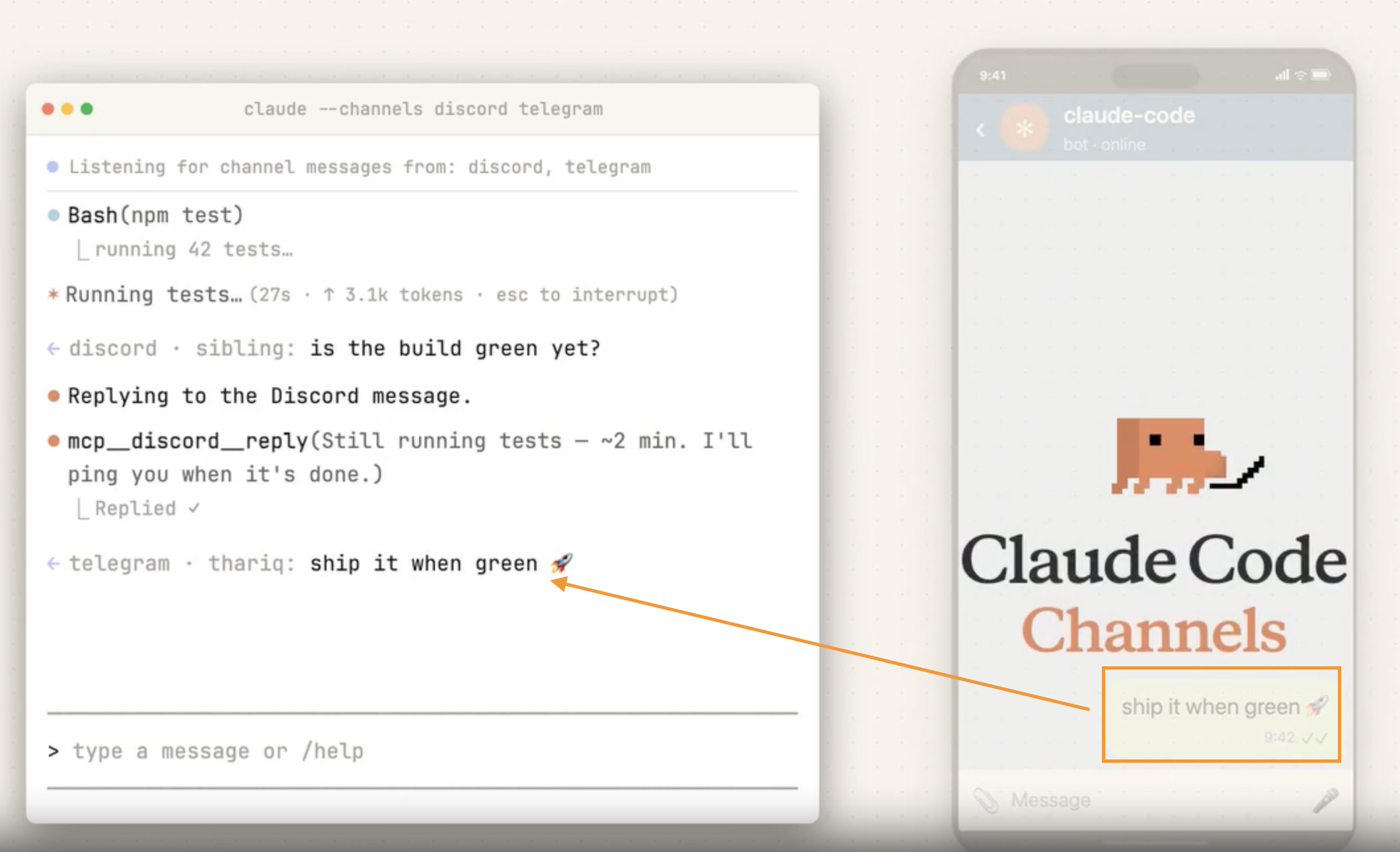
앤트로픽이 Claude Code를 모바일 환경에서도 더 자연스럽게 사용할 수 있는 새로운 기능, Channels를 공개했습니다. 이번 업데이트를 통해 사용자는 스마트폰에서 텔레그램이나 디스코드 같은 메신저 앱을 이용해, 마치 친구에게 메시지를 보내듯 AI 코딩 에이전트에게 작업을 지시할 수 있게 됐습니다.
현재 Channels는 텔레그램과 디스코드를 우선 지원합니다. 덕분에 사용자는 꼭 데스크톱 개발 환경 앞에 앉아 있지 않아도, 이동 중이거나 외부에 있는 상황에서도 기존에 진행하던 Claude Code 세션에 바로 연결해 명령을 내릴 수 있습니다. 예를 들어 “방금 오류 난 부분 다시 확인해줘”, “테스트 결과 요약해줘”, “그 코드 리팩터링 계속 진행해줘” 같은 요청을 모바일에서 간단히 전달하는 식입니다.
이번 기능이 특히 흥미로운 이유는, 개발 도구의 사용 방식이 점점 더 익숙한 커뮤니케이션 환경 안으로 들어오고 있다는 점입니다. 기존에는 코딩 에이전트를 사용하려면 IDE나 터미널 같은 전통적인 개발 도구 안에서 작업하는 것이 일반적이었지만, 이제는 메신저 앱이 곧 에이전트 제어 인터페이스가 되는 흐름이 만들어지고 있습니다. 사용자는 새로운 도구를 배우기보다, 이미 매일 쓰는 앱 안에서 자연스럽게 AI와 협업할 수 있게 되는 셈입니다.
또 하나 주목할 부분은 작업 맥락의 연속성입니다. 단순히 모바일에서 명령만 보내는 수준이 아니라, 기존 세션의 흐름을 이어가며 작업을 계속할 수 있다는 점에서 실용성이 큽니다. 개발자는 회의 중이거나 외부 일정이 있는 상황에서도 현재 진행 중인 작업을 놓치지 않고, 필요한 지시를 실시간으로 전달할 수 있습니다. 이는 원격 협업이나 비동기 작업 환경이 점점 중요해지는 흐름과도 잘 맞아떨어집니다.
결국 Channels는 AI 코딩 에이전트를 더 자주, 더 가볍게, 더 일상적으로 사용할 수 있게 해주는 업데이트라고 볼 수 있습니다. 개발 환경이 특정 장소와 기기에 묶여 있던 방식에서 벗어나, 언제 어디서든 이어지는 형태로 확장되고 있다는 점에서 의미가 큽니다. 앞으로 지원 플랫폼이 더 늘어나고 기능이 고도화된다면, 메신저 기반 AI 개발 워크플로는 생각보다 빠르게 보편화될 가능성도 있어 보입니다.
오늘의 뉴스/팁
녹화영역 창을 정교하게 조절하는 팁
오캠(oCam)을 사용하여 녹화 영역을 설정할 때, 창의 위치와 크기를 정교하게 조절하는 방법은 매우 유용합니다. 오캠은 이를 위한 직관적인 단축키를 제공하여 사용자가 원하는 대로 녹화 영역을 세밀하게 조정할 수 있도록 지원합니다. 아래는 녹화 영역 창을 정밀하게 조절하는 팁과 단축키 사용 방법을 정리한 내용입니다.
오캠에서 녹화 영역을 설정하는 창은 마우스로 직접 드래그하여 이동하거나 크기를 조절할 수 있지만, 단축키를 사용하면 훨씬 더 정교한 조정이 가능합니다. 특히, 정확한 위치나 크기를 설정해야 하는 상황에서 단축키는 매우 유용합니다.
녹화 영역 이동 조정
- 화살표 키: 화살표 키(상, 하, 좌, 우)를 누르면 녹화 영역 창을 한 픽셀 단위로 세밀하게 이동할 수 있습니다. 이는 미세한 조정이 필요한 경우에 적합합니다.
- Ctrl + 화살표 키: 더 큰 단위로 이동하고 싶을 때는 Ctrl 키를 누른 상태에서 화살표 키를 사용하세요. 이 조합은 창을 더 빠르게 이동시켜 효율적으로 위치를 조정할 수 있습니다.
녹화 영역 크기 조정
- Shift + 화살표 키: Shift 키를 누른 상태에서 화살표 키를 사용하면 녹화 영역 창의 크기를 조절할 수 있습니다. 상하 화살표는 창의 높이를, 좌우 화살표는 창의 너비를 조정합니다. 이 역시 한 픽셀 단위로 정밀한 조정이 가능합니다.
- Shift + Ctrl + 화살표 키: 창의 크기를 더 크게 조정하고 싶을 때는 Shift와 Ctrl 키를 함께 누른 상태에서 화살표 키를 사용하세요. 이 조합은 창 크기를 더 큰 단위로 빠르게 변경할 수 있어, 대폭적인 크기 조정이 필요할 때 유용합니다.
이러한 단축키들은 오캠의 녹화 영역 설정을 매우 꼼꼼하고 세심하게 조정할 수 있도록 도와줍니다. 예를 들어, 특정 게임 창이나 화면의 특정 부분만 정확히 녹화하고 싶을 때, 마우스로 대략적인 영역을 설정한 후 단축키를 활용하여 픽셀 단위로 미세 조정을 하면 원하는 결과를 쉽게 얻을 수 있습니다.
오캠은 이처럼 사용자 친화적인 단축키를 제공하여 녹화 영역을 정밀하게 조정할 수 있는 기능을 지원합니다. 단축키를 적극 활용하여 보다 정확하고 효율적으로 녹화 영역을 설정해 보세요.