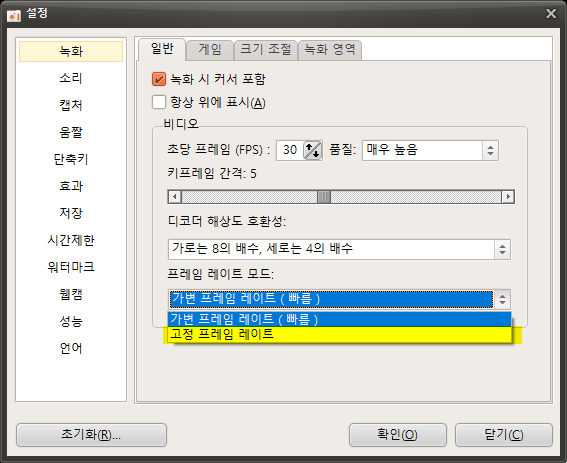
프레임 레이트 모드 설정하기 - VFR(가변 프레임 레이트) 또는 CFR(고정 프레임 레이트)
오늘의 뉴스/팁
가변 프레임 레이트(VFR)와 고정 프레임 레이트(CFR)에 대한 FAQ
다음은 오캠(oCam)의 프레임 레이트 모드에 대한 자주 묻는 질문(FAQ)을 간략하고 명확하게 정리한 내용입니다.
Q. 가변 프레임 레이트란 정확히 무엇인가요?
가변 프레임 레이트(Variable Frame Rate, VFR)와 고정 프레임 레이트(Constant Frame Rate, CFR)는 녹화된 동영상 파일의 프레임 수에 따라 구분됩니다. 만약 일정 시간 동안 녹화된 영상에서 매 초당 프레임 수가 모두 동일하다면 이는 고정 프레임 레이트입니다. 반면, 녹화 중 단 1초라도 프레임 수가 달라진다면 가변 프레임 레이트로 분류됩니다. 예를 들어, 5초 동안 화면을 녹화했을 때 매 초당 30프레임으로 정확히 녹화되었다면 고정 프레임 레이트입니다. 하지만 5초 중 3~4초 구간에서 초당 25프레임으로 녹화되고 나머지 구간은 초당 30프레임이라면 가변 프레임 레이트입니다. 단, 영상의 마지막 부분(예: 4.5초에서 0.5초 구간)의 프레임 수는 고정/가변 프레임 레이트를 판단할 때 제외됩니다. 즉, 4.5초 동안 녹화했는데 4초까지는 초당 30프레임으로 일정하고 마지막 0.5초에서 프레임 수가 30프레임 미만이더라도 고정 프레임 레이트로 간주됩니다.
Q. 오캠에서 60FPS로 게임을 녹화하고 가변 프레임 레이트 모드로 설정되어 있었으며, 시스템 사양이 매우 좋아서 랙이 전혀 걸리지 않는다면 고정 프레임 레이트로 녹화되나요?
시스템 성능이 충분히 좋아서 녹화 중 랙이 전혀 발생하지 않는다면, 가변 프레임 레이트 모드로 설정했더라도 결과적으로 고정 프레임 레이트로 녹화될 수 있습니다. 이는 오캠이 초당 60프레임을 정확히 모두 기록할 수 있는 환경이기 때문입니다. 즉, 가변 프레임 레이트 모드라 하더라도 프레임 수가 일정하게 유지되면 고정 프레임 레이트와 같은 결과가 나옵니다. 따라서 시스템이 안정적으로 60FPS를 유지할 수 있다면, 녹화된 영상은 초당 60프레임으로 고정된 상태로 저장됩니다.
Q. 오캠에서 60FPS로 게임을 5초간 녹화했는데 초당 정확히 30프레임이 녹화되었다면(총 150프레임), 이는 가변 프레임 레이트인가요?
이 경우, 녹화된 영상은 30FPS 고정 프레임 레이트로 간주됩니다. 오캠에서 60FPS로 설정했더라도 실제로 초당 30프레임이 일정하게 기록되었다면, 이는 프레임 수가 일정하므로 고정 프레임 레이트로 분류됩니다. 가변 프레임 레이트는 프레임 수가 녹화 중 변동이 있을 때 적용되며, 단순히 설정한 60FPS에 도달하지 못했다고 해서 가변 프레임 레이트가 되는 것은 아닙니다. 따라서 이 경우 30FPS로 일정하게 녹화된 동영상 파일이 생성됩니다.
Q. 가변 프레임 레이트 모드로 60FPS로 녹화했는데, 게임은 60FPS로 출력되었지만 녹화된 파일이 59.xx FPS로 표시되는 이유는 무엇인가요?
게임이 60FPS로 출력되더라도 실제 화면 출력은 정확히 16.66666666666667ms(1000ms ÷ 60) 간격으로 이루어지지 않을 수 있습니다. 대부분의 경우, 미세한 밀리초 단위의 차이로 인해 프레임 간격이 완벽히 일정하지 않습니다. 이로 인해 녹화된 영상의 프레임 레이트가 59.xx FPS로 표시될 수 있습니다. 또한, 오캠은 FPS를 200밀리초 단위로 계산하여 표시하기 때문에, 화면상 60FPS로 보이더라도 실제로는 59.xx FPS로 기록될 가능성이 있습니다. 이 문제를 해결하려면 오캠의 설정에서 고정 프레임 레이트 모드로 변경하여 녹화하면 됩니다. 고정 프레임 레이트는 지정된 FPS를 유지하려고 시도하므로 이러한 미세한 차이를 최소화할 수 있습니다.
Q. 고정 프레임 레이트로 녹화할 때 컴퓨터 성능이 낮으면 가변 프레임 레이트로 녹화되나요?
아니요, 고정 프레임 레이트 모드로 설정하면 컴퓨터 성능이 낮더라도 고정 프레임 레이트로 녹화됩니다. 하지만 시스템 성능이 부족한 경우, 예를 들어 120FPS로 고정 프레임 레이트 녹화를 시도한다면, 동영상 파일은 120FPS로 생성되지만 영상 품질이 저하되거나 랙이 심하게 발생할 수 있습니다. 이는 시스템이 지정된 프레임 레이트를 유지하기 위해 무리하게 동작하면서 끊김 현상이 나타나는 경우입니다. 따라서 낮은 성능의 컴퓨터에서는 적절한 프레임 레이트를 선택하거나 시스템 부하를 줄이는 설정을 고려하는 것이 좋습니다.