USB 오디오 인터페이스를 사용 시 소리 녹음하는 방법
기본으로 내장되어 있는 사운드 카드로 소리를 재생하는 것이 아니라 추가로 USB 오디오 장치를 구매 시 해당 오디오 장치로 재생되는 소리를 녹음하는 방법입니다.
예를 들어, 추가로 구매한 USB 오디오 장치가 Scarlett 2i2 USB 일 경우,
제어판에 소리 항목을 클릭합니다.
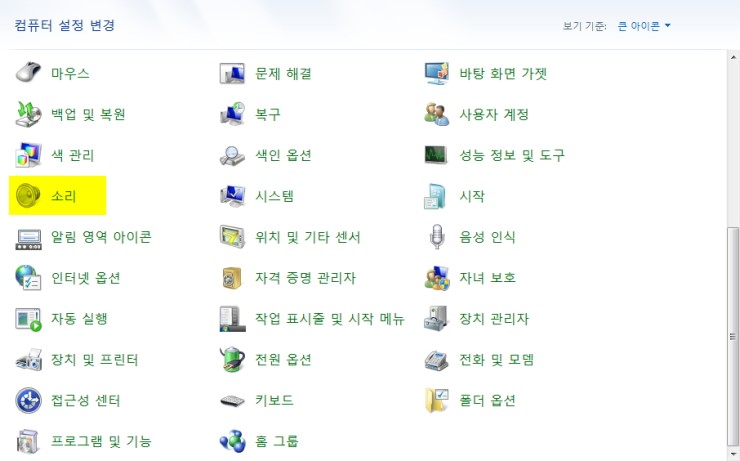
클릭하면 아래 창이 뜨고 재생 탭에서 새로 연결한 USB 오디오 장치가 보입니다.
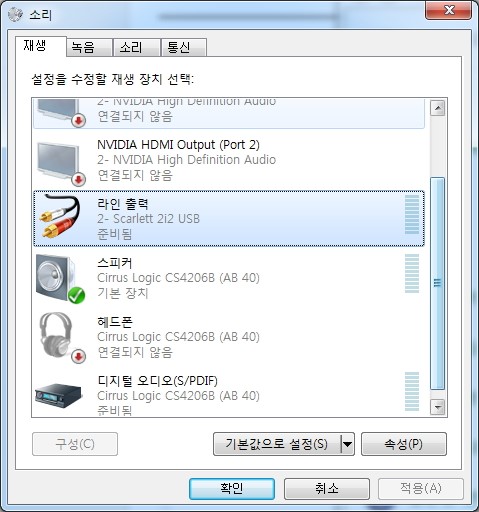
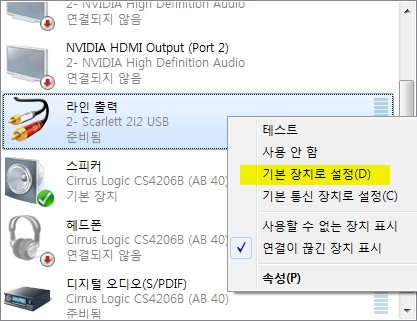
해당 USB 오디오 장치를 선택 후 "기본 장치로 설정"을 클릭합니다.
아래처럼 기본 장치로 설정됨을 볼 수 있습니다.
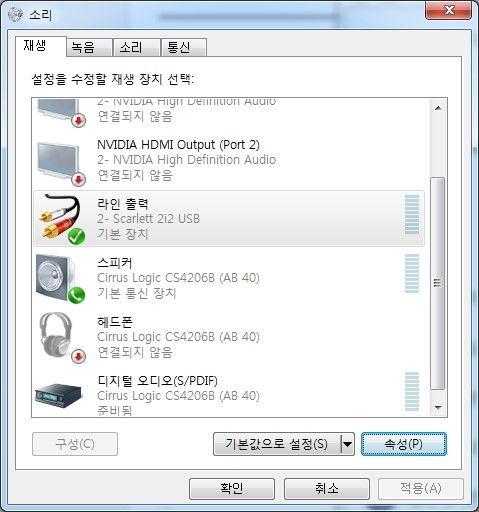
이제 시스템에서 재생되는 소리는 해당 장치로 재생이 되며, 오캠에서 녹음 시 해당 장치를 통해서 나오는 소리가 녹음됩니다.
오늘의 뉴스/팁
녹화영역 창을 정교하게 조절하는 팁
오캠(oCam)을 사용하여 녹화 영역을 설정할 때, 창의 위치와 크기를 정교하게 조절하는 방법은 매우 유용합니다. 오캠은 이를 위한 직관적인 단축키를 제공하여 사용자가 원하는 대로 녹화 영역을 세밀하게 조정할 수 있도록 지원합니다. 아래는 녹화 영역 창을 정밀하게 조절하는 팁과 단축키 사용 방법을 정리한 내용입니다.
오캠에서 녹화 영역을 설정하는 창은 마우스로 직접 드래그하여 이동하거나 크기를 조절할 수 있지만, 단축키를 사용하면 훨씬 더 정교한 조정이 가능합니다. 특히, 정확한 위치나 크기를 설정해야 하는 상황에서 단축키는 매우 유용합니다.
녹화 영역 이동 조정
- 화살표 키: 화살표 키(상, 하, 좌, 우)를 누르면 녹화 영역 창을 한 픽셀 단위로 세밀하게 이동할 수 있습니다. 이는 미세한 조정이 필요한 경우에 적합합니다.
- Ctrl + 화살표 키: 더 큰 단위로 이동하고 싶을 때는 Ctrl 키를 누른 상태에서 화살표 키를 사용하세요. 이 조합은 창을 더 빠르게 이동시켜 효율적으로 위치를 조정할 수 있습니다.
녹화 영역 크기 조정
- Shift + 화살표 키: Shift 키를 누른 상태에서 화살표 키를 사용하면 녹화 영역 창의 크기를 조절할 수 있습니다. 상하 화살표는 창의 높이를, 좌우 화살표는 창의 너비를 조정합니다. 이 역시 한 픽셀 단위로 정밀한 조정이 가능합니다.
- Shift + Ctrl + 화살표 키: 창의 크기를 더 크게 조정하고 싶을 때는 Shift와 Ctrl 키를 함께 누른 상태에서 화살표 키를 사용하세요. 이 조합은 창 크기를 더 큰 단위로 빠르게 변경할 수 있어, 대폭적인 크기 조정이 필요할 때 유용합니다.
이러한 단축키들은 오캠의 녹화 영역 설정을 매우 꼼꼼하고 세심하게 조정할 수 있도록 도와줍니다. 예를 들어, 특정 게임 창이나 화면의 특정 부분만 정확히 녹화하고 싶을 때, 마우스로 대략적인 영역을 설정한 후 단축키를 활용하여 픽셀 단위로 미세 조정을 하면 원하는 결과를 쉽게 얻을 수 있습니다.
오캠은 이처럼 사용자 친화적인 단축키를 제공하여 녹화 영역을 정밀하게 조정할 수 있는 기능을 지원합니다. 단축키를 적극 활용하여 보다 정확하고 효율적으로 녹화 영역을 설정해 보세요.