녹화영역 창을 정교하게 조절하는 팁
오캠(oCam)을 사용하여 녹화 영역을 설정할 때, 창의 위치와 크기를 정교하게 조절하는 방법은 매우 유용합니다. 오캠은 이를 위한 직관적인 단축키를 제공하여 사용자가 원하는 대로 녹화 영역을 세밀하게 조정할 수 있도록 지원합니다. 아래는 녹화 영역 창을 정밀하게 조절하는 팁과 단축키 사용 방법을 정리한 내용입니다.
오캠에서 녹화 영역을 설정하는 창은 마우스로 직접 드래그하여 이동하거나 크기를 조절할 수 있지만, 단축키를 사용하면 훨씬 더 정교한 조정이 가능합니다. 특히, 정확한 위치나 크기를 설정해야 하는 상황에서 단축키는 매우 유용합니다.
녹화 영역 이동 조정
- 화살표 키: 화살표 키(상, 하, 좌, 우)를 누르면 녹화 영역 창을 한 픽셀 단위로 세밀하게 이동할 수 있습니다. 이는 미세한 조정이 필요한 경우에 적합합니다.
- Ctrl + 화살표 키: 더 큰 단위로 이동하고 싶을 때는 Ctrl 키를 누른 상태에서 화살표 키를 사용하세요. 이 조합은 창을 더 빠르게 이동시켜 효율적으로 위치를 조정할 수 있습니다.
녹화 영역 크기 조정
- Shift + 화살표 키: Shift 키를 누른 상태에서 화살표 키를 사용하면 녹화 영역 창의 크기를 조절할 수 있습니다. 상하 화살표는 창의 높이를, 좌우 화살표는 창의 너비를 조정합니다. 이 역시 한 픽셀 단위로 정밀한 조정이 가능합니다.
- Shift + Ctrl + 화살표 키: 창의 크기를 더 크게 조정하고 싶을 때는 Shift와 Ctrl 키를 함께 누른 상태에서 화살표 키를 사용하세요. 이 조합은 창 크기를 더 큰 단위로 빠르게 변경할 수 있어, 대폭적인 크기 조정이 필요할 때 유용합니다.
이러한 단축키들은 오캠의 녹화 영역 설정을 매우 꼼꼼하고 세심하게 조정할 수 있도록 도와줍니다. 예를 들어, 특정 게임 창이나 화면의 특정 부분만 정확히 녹화하고 싶을 때, 마우스로 대략적인 영역을 설정한 후 단축키를 활용하여 픽셀 단위로 미세 조정을 하면 원하는 결과를 쉽게 얻을 수 있습니다.
오캠은 이처럼 사용자 친화적인 단축키를 제공하여 녹화 영역을 정밀하게 조정할 수 있는 기능을 지원합니다. 단축키를 적극 활용하여 보다 정확하고 효율적으로 녹화 영역을 설정해 보세요.
오늘의 뉴스/팁
녹화 시, Cause: failed to avio_open(error=-13) 에러가 나는 경우
해당 오류는 안랩 V3나 어베스트(Avast) 백신에서 오캠(oCam)을 오탐지(False Positive)하여 발생할 수 있는 문제입니다. 아래는 각 백신 프로그램에 따른 해결 방법에 대한 자세한 설명입니다.
안랩 V3의 경우, 오캠을 오탐지하는 상황에서는 오캠 설치 폴더에 있는 oCam.exe 파일을 검사 예외 대상에 추가하여 문제를 해결할 수 있습니다.
1. 안랩 V3 프로그램을 엽니다.
2. 설정 메뉴로 이동하여 ‘검사 예외’ 또는 ‘예외 설정’ 옵션을 찾습니다.
3. ‘파일/폴더 예외’ 섹션에서 ‘추가’ 버튼을 클릭합니다.
4. 오캠이 설치된 폴더(예: C:\Program Files\oCam)로 이동하여 oCam.exe 파일을 선택합니다.
5. 예외 목록에 추가한 후 설정을 저장합니다.
6. 오캠을 다시 실행하여 녹화가 정상적으로 작동하는지 확인합니다.
* 이 외에도 랜섬웨어 방지 기능과의 충돌도 있을 수 있습니다.
예를들어 e드라이브를 랜섬웨어 감염 방지 드라이브로 설정해 놓은 상태에서 오캠(oCam)의 저장 폴더를 e드라이브로 지정하면 녹화 시 에러가 발생할 수 있습니다. 이는 랜섬웨어 방지 기능이 해당 드라이브에 대한 파일 쓰기 작업을 제한하기 때문에 오캠이 동영상 파일을 저장하지 못하는 상황에서 비롯됩니다.
이런 경우에서는 e드라이브는 랜섬웨어 방지 드라이브로 설정해놓고, 오캠의 녹화 저장폴더를 c나 d드라이브로 지정하시면 됩니다.
랜섬웨어 감염 방지 드라이브로 설정된 e드라이브는 보안 목적으로 파일 수정이나 생성이 제한되므로, 오캠과 같은 프로그램이 파일을 저장하려는 시도를 차단합니다. 따라서 저장 경로를 C드라이브나 다른 제한 없는 위치로 옮기는 것이 가장 간단한 해결책입니다.
만약 e드라이브를 계속 사용하고 싶다면, 랜섬웨어 방지 설정을 일시적으로 비활성화하거나, 해당 드라이브의 보안 정책에서 오캠 실행 파일(oCam.exe)을 예외로 추가하는 것도 고려할 수 있습니다.
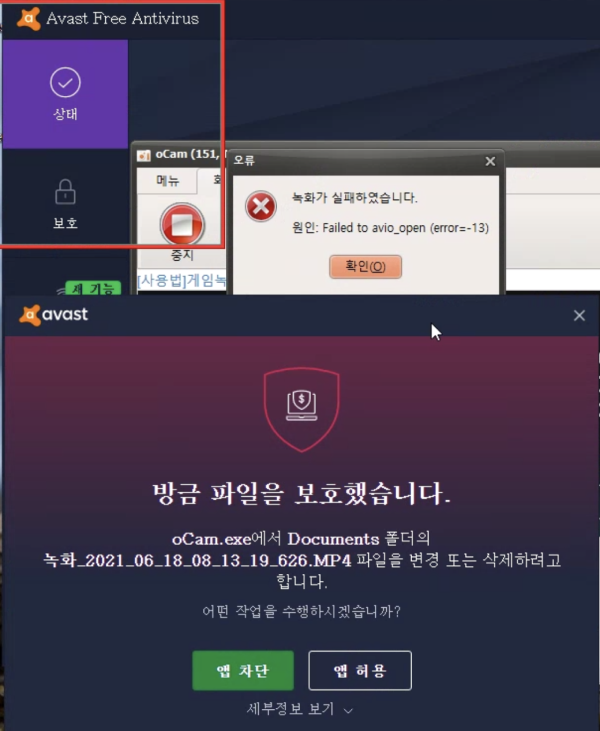
어베스트(Avast)의 경우, 오캠을 오탐지하면 아래와 같은 팝업 메시지가 나타날 수 있습니다. 이 경우:
1. 팝업에서 ‘앱 허용’ 버튼을 클릭하여 오캠을 신뢰할 수 있는 프로그램으로 등록합니다.
2. 이를 통해 오류가 사라지고 오캠이 정상적으로 동작합니다.
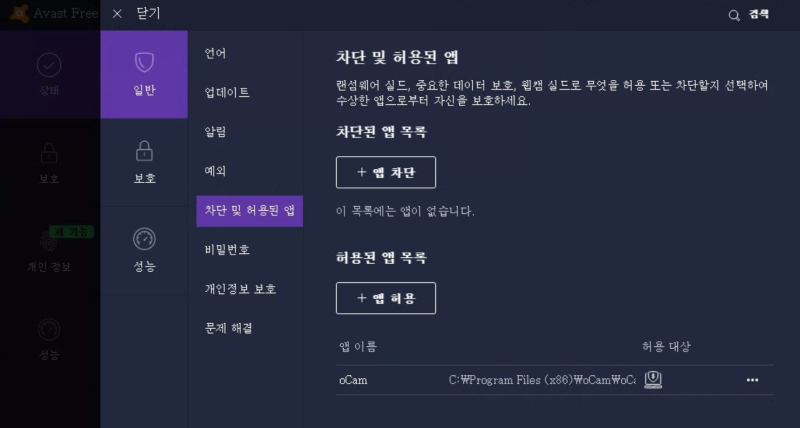
만약 위 팝업이 표시되지 않는 경우, 수동으로 허용 설정을 조정할 수 있습니다:
1. 어베스트 메인 화면에서 ‘메뉴’를 클릭한 뒤 ‘설정’을 선택합니다.
2. ‘차단 및 허용된 앱’ 섹션으로 이동합니다.
3. ‘+앱 허용’ 버튼을 눌러 오캠 실행 파일(oCam.exe)을 찾아 추가합니다.
4. 허용된 앱 목록에 oCam이 포함되면 저장하고 오캠을 실행해 보세요. 이 상태에서 녹화가 문제없이 진행됩니다.
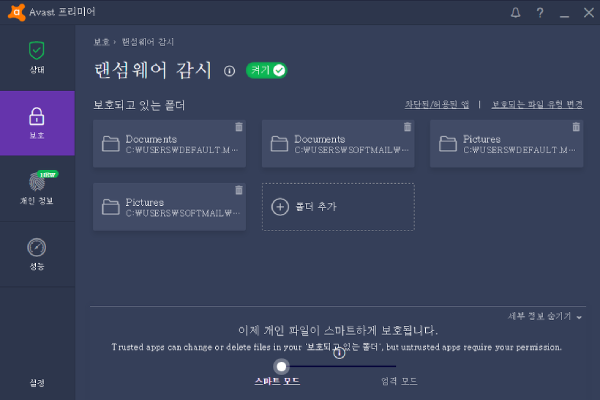
또한, 대안으로 보호 기능 일부를 비활성화할 수도 있습니다:
1. 어베스트 메인 화면에서 ‘보호’ 메뉴를 엽니다.
2. ‘랜섬웨어 감시’ 옵션을 찾아 끕니다.
3. 랜섬웨어 감시를 비활성화하면 오캠과 관련된 오류가 해결될 수 있습니다.
위 방법 중 편리한 것을 선택하여 적용하면 됩니다. 백신 설정 변경 후에도 문제가 지속된다면, 안랩/어베스트 고객 지원에 문의하는 것도 도움이 될 수 있습니다.