본인이 원하는 워터마크 추가하기
워터마크란 나의 동영상을 다른 누구가가 퍼갈 수 있으므로 내 동영상에 출처를 증명하는 이미지를 추가하는 것을 말합니다.
워터마크를 추가하는 방법은 다음과 같습니다.
1. 오캠 메인 창에서 메뉴의 도구 - 옵션을 클릭합니다.
2. 설정 창이 뜨면 왼쪽에 워터마크를 클릭합니다.
다음처럼 워터마크를 설정할 수 있습니다.
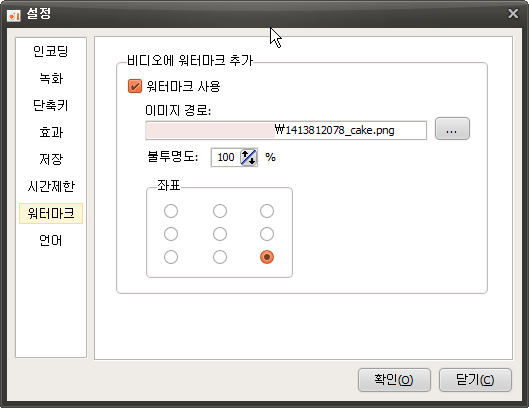
워터마크 사용에 체크를 하면 녹화 된 동영상에 이미지 경로에 설정한 이미지가 표시됩니다.
불투명도가 100%일 경우에는 그대로 표시되며, 값이 작아질 수록 투명하게 표시됩니다.
좌표는 워터마크를 동영상에서 보여줄 위치를 설정합니다.
다음 이미지를 워터마크로 설정하고,
( 이 이미지의 저작권은 http://ploupdesign.fr/ 에 있습니다. )

녹화를 하게 되면 아래처럼 이미지가 표시됩니다.
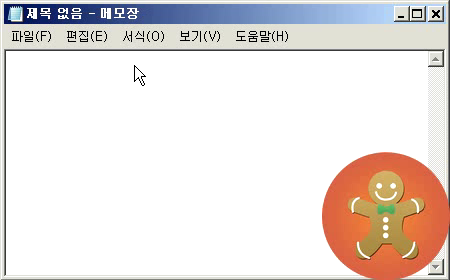
워터마크 이미지는 PNG, JPG, BMP 포맷을 지원하며, PNG는 알파채널이 포함 된 이미지도 지원하고 있습니다.
자신만의 워터마크를 만드는 방법은 검색 사이트에서 "워터마크 만들기"로 검색하시면 됩니다.
오늘의 뉴스/팁
복구이메일을 반드시 정확히 설정하세요.
비밀번호 분실은 누구나 겪을 수 있는 흔한 문제입니다. 이를 위해 저희는 암호 복구 서비스를 제공하여 사용자가 비밀번호를 재설정할 수 있도록 지원하고 있습니다.
하지만, 복구 과정에서 가장 중요한 요소 중 하나는 사용자가 입력한 복구 이메일 주소입니다. 간혹, 사용자분들께서 계정 설정 시 복구 이메일 주소를 대충 입력하거나 잘못된 이메일 주소를 입력하는 경우가 있습니다. 이런 경우, 안타깝게도 비밀번호 복구를 위한 메일이 올바른 주소로 전송되지 않아 복구가 불가능해질 수 있습니다.
또한, 저희 프로그램의 보안 특성상 비밀번호를 모를 경우, 단순히 복구뿐만 아니라 프로그램 자체를 삭제하거나 관련 데이터에 접근하는 것도 불가능하도록 설계되어 있습니다.
이는 사용자 데이터의 보안을 최우선으로 고려한 조치로, 무단 접근을 방지하기 위한 필수적인 보안 메커니즘입니다. 따라서 비밀번호를 잊어버리기 전에, 가능한 한 빠르게 복구 이메일 주소가 정확한지 확인하는 것이 매우 중요합니다.
지금이라도 늦지 않았습니다! 다음 단계를 통해 설정을 점검해 보시길 권장드립니다:
설정에 들어가셔서 암호변경 버튼을 눌러 복구 이메일 주소가 정확히 되어있는지 확인하세요.
등록된 복구 이메일 주소가 본인이 실제로 사용 중인 정확한 이메일 주소인지 확인하세요.
오타가 있거나, 더 이상 사용하지 않는 이메일 주소가 등록되어 있다면 즉시 수정해 주세요.
복구 이메일 주소를 잘못 입력하여 복구가 불가능한 상황이 발생하고 있습니다. 예를 들어, 오타가 있거나 존재하지 않는 이메일 주소를 입력한 경우, 복구 메일을 보낼 수 없어 저희도 도움을 드릴 방법이 없게 됩니다. 이런 상황을 미연에 방지하기 위해, 계정 설정 시 복구 이메일 주소를 꼼꼼히 확인하는 습관을 들이는 것이 중요합니다.
만약 이미 복구 이메일 주소를 잘못 입력하여 비밀번호를 복구할 수 없는 상황이라면, 안타깝게도 현재로서는 복구가 어려운 점 양해 부탁드립니다.
이런 경우를 방지하기 위해, 앞으로는 계정 설정 시 복구 정보를 정확히 입력하는 것이 매우 중요합니다.