도움말 (31)
사용팁 (25)
FAQ (36)

녹화 시 소리가 들리지 않는 경우(Windows XP)

윈도우XP의 경우 MS에서 지원이 종료된 운영체제로 정상작동 하지 않을 수 있습니다. (참고)


오캠(oCam)을 사용하여 시스템 소리를 녹음하려면, 윈도우의 사운드 설정에서 스테레오 믹스(Stereo Mix) 기능을 활성화하는 것이 중요합니다. 이를 통해 컴퓨터에서 재생되는 소리를 효과적으로 캡처할 수 있습니다. 아래는 스테레오 믹스를 설정하여 시스템 소리를 녹음하는 방법에 대한 자세한 설명입니다.


먼저, 윈도우의 제어판을 열고 ‘사운드 및 오디오 장치’ 아이콘을 더블클릭합니다. 이 작업은 시작 메뉴에서 제어판에 접근하여 수행할 수 있습니다.
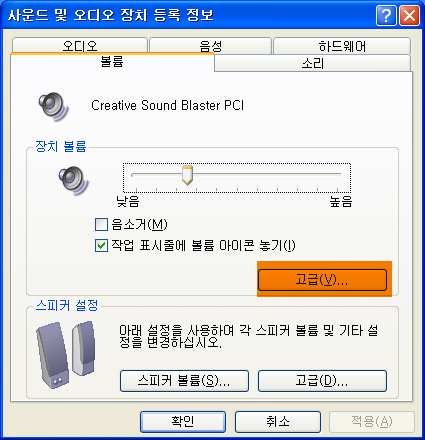


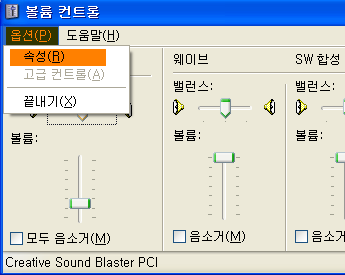
그러면 ‘볼륨 컨트롤’ 창이 나타납니다. 이 창에서 상단 메뉴의 ‘옵션’을 클릭한 뒤 ‘속성’을 선택합니다. 속성 창이 열리면, ‘녹음’ 옵션을 선택하고 하단의 ‘다음 볼륨 컨트롤 표시’ 섹션에서 ‘스테레오 믹스’ 항목에 체크 표시를 합니다. 이후 ‘확인’ 버튼을 눌러 설정을 저장합니다.
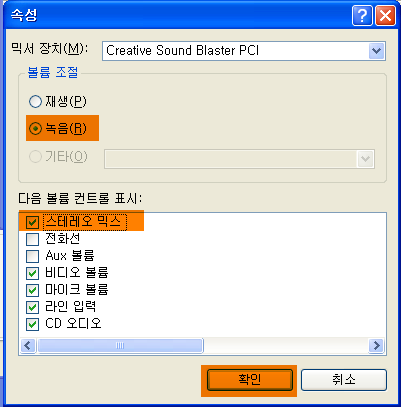


설정을 완료하면 볼륨 컨트롤 창에 ‘스테레오 믹스’ 항목이 나타납니다. 이 항목의 ‘선택’ 체크박스를 체크하고, 볼륨 슬라이더를 최대로 올리면 컴퓨터에서 재생되는 소리가 오캠 녹화 시 함께 캡처됩니다. 이렇게 설정하면 게임 소리, 음악, 또는 기타 시스템 소리를 녹음할 수 있습니다.
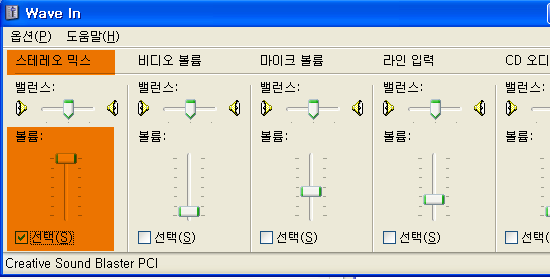


다만, 스테레오 믹스는 컴퓨터의 사운드 드라이버나 시스템 설정에 따라 다른 이름으로 표시될 수 있습니다. 아래는 스테레오 믹스와 동일한 기능을 하는 장치 이름의 목록입니다. 사용 중인 컴퓨터에서 아래 항목 중 하나가 표시된다면, 해당 장치를 선택하여 동일한 방식으로 설정하면 됩니다:  

- Stereo Mixer (스테레오 믹서)  

- Mixed Output (믹스드 아웃풋)  

- Stereo Mix (스테레오 믹스)  

- Mixed Out (믹스드 아웃)  

- Stereo Output (스테레오 아웃풋)  

- What U Hear (왓 유 히어)  

- Stereo Out (스테레오 아웃)  

- Loop Back (루프 백)  

- Digital Mixer (디지털 믹서)  

- Post-Mix (포스트 믹스)  

- Digital Mix (디지털 믹스)  

- Sum (섬)  

- Wave Out Mix (웨이브 아웃 믹스)  

- 웨이크 출력 믹스  

- Wave / MP3 (웨이브 출력 믹스)


위 단계를 따라 스테레오 믹스를 활성화하고 볼륨을 적절히 조정한 후, 오캠에서 시스템 소리 녹음을 설정하면 원하는 소리를 선명하게 녹음할 수 있습니다. 만약 스테레오 믹스 항목이 보이지 않는다면, 사운드 드라이버가 최신 버전인지 확인하거나 제조사 웹사이트에서 최신 드라이버를 설치하는 것이 좋습니다.


오늘의 뉴스/팁

오캠을 다른 경로에 설치하기

오캠(oCam)의 설치 파일을 명령줄에서 실행할 때 특정 파라미터를 사용하면 설치 경로를 원하는 대로 변경할 수 있습니다. 이를 통해 사용자는 기본 설치 경로 대신 원하는 폴더에 프로그램을 설치할 수 있어 유연한 설치가 가능합니다.


설치 경로를 변경하려면 다음과 같은 파라미터를 사용하면 됩니다:  

`"/dir=설치경로"`


이 파라미터는 설치 파일 실행 시 원하는 설치 경로를 지정하는 역할을 합니다. 예를 들어, 오캠을 특정 폴더에 설치하고 싶을 때 이 파라미터를 추가하여 명령을 입력하면 됩니다.


파라미터를 적용하는 방법은 다음과 같습니다:  

1. 시작 메뉴를 열고 ‘실행’을 선택합니다. 또는 Windows 키 + R 단축키를 눌러 실행 창을 엽니다.  

2. 실행 창의 입력창에 다음 형식으로 명령을 입력합니다:  

`"설치파일경로" "/dir=설치경로"`


예를 들어, 오캠 설치 파일이 `C:\Downloads\oCam_Setup.exe`에 있고, 설치 경로를 `D:\Program Files\oCam`으로 지정하고 싶다면, 다음과 같이 입력하면 됩니다:  

`"C:\Downloads\oCam_Setup.exe" "/dir=D:\Program Files\oCam"`


위 명령을 실행하면 오캠이 지정한 경로인 `D:\Program Files\oCam`에 설치됩니다. 이 방법은 설치 과정을 커스터마이징하고자 하는 사용자에게 유용하며, 특히 특정 디렉토리에 프로그램을 정리하고 싶은 경우 편리하게 사용할 수 있습니다.  


명령줄에서 파라미터를 정확히 입력하는 것이 중요하며, 설치 파일 경로와 설치 경로를 따옴표로 묶어 띄어쓰기나 특수 문자가 포함된 경우에도 오류 없이 실행되도록 해야 합니다. 이 간단한 방법을 통해 오캠의 설치 경로를 자유롭게 변경할 수 있습니다.

오캠관련 - howto 오캠 세부설정하기 - 저장
오캠관련 - howto 오캠 세부설정하기 - 캡처
오캠관련 - howto 오캠 세부설정하기 - 소리
오소프트툴즈 - secretfolder 파일이 암호화 된 것 같아요. 라는 질문
오캠관련 - howto 오캠으로 화면녹화 하기
오소프트툴즈 - captureplus 캡처플러스 전체 기능별 스크린샷
오소프트툴즈 - captureplus 캡처플러스 부가기능 소개
오소프트툴즈 - captureplus 캡처플러스 환경설정 상세소개
오소프트툴즈 - captureplus 캡처플러스 이미지효과 관련 기능소개
오소프트툴즈 - captureplus 캡처플러스 이미지편집 관련 기능소개
오소프트툴즈 - captureplus 캡처플러스 화면 캡처 관련 기능소개
오소프트툴즈 - virtualdvd VirtualDVD 기능 간단히 살펴보기
오소프트툴즈 - secretfolder 비밀폴더 암호 변경하기
오소프트툴즈 - secretfolder 비밀폴더(SecretFolder) 주요 기능 살펴보기
오캠관련 - howto 게임녹화 하는 방법