게임녹화 시 녹화 된 동영상 파일의 크기를 줄이는 방법(엔비디아 코덱의 경우)
엔비디아 NVENC H.264 코덱을 기본으로 사용하고 계시다면 녹화 된 파일의 크기가 매우 클 수 있습니다.
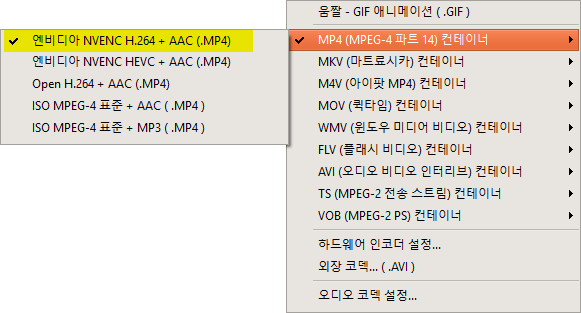
오캠의 코덱 메뉴를 클릭하면 다음과 같이 NVENC H.264 코덱을 사용하고 있는지 확인 할 수 있습니다.
오캠의 코덱 메뉴에서 하드웨어 인코더 설정을 클릭합니다.
그러면 다음과 같은 하드웨어 인코더 설정창이 나타나며, 노란색 박스로 표시한 부분을 수정하여 녹화 된 동영상 파일의 크기를 줄일 수 있습니다.
우선 가변 비트레이트를 이용하여 녹화 된 파일의 크기를 줄이는 방법에 대해서 알아봅니다.
( 아래 그림처럼 레이트 컨트롤이 1-PASS VBR로 되어 있어야 합니다. )
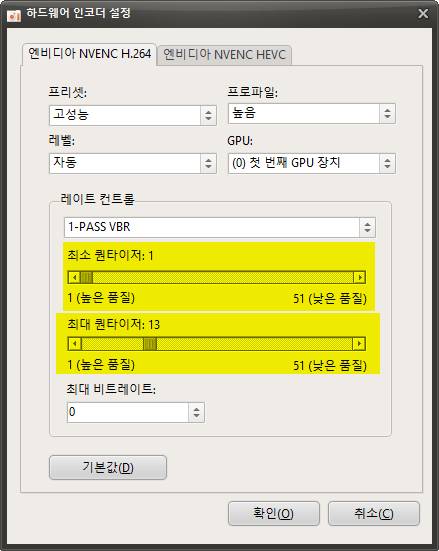
퀀타이저라는 값은 1~51부터 설정 할 수 있습니다.
그리고 퀀타이저 값이 낮을수록 화질이 좋아지고, 퀀타이저 값이 높을수록 화질이 떨어집니다.
즉, 녹화 품질은 최소 퀀타이저~최대 퀀타이저 값의 범위만큼 정의됩니다.
예를 들면,
최소 퀀타이저 값이 1, 최대 퀀타이저 값이 13이라면, 녹화 품질은 1~13입니다.
최소 퀀타이저 값이 1, 최대 퀀타이저 값이 51이라면, 녹화 품질은 1~51입니다.
최소 퀀타이저 값이 13, 최대 퀀타이저 값이 51이라면, 녹화 품질은 13~51입니다.
결론적으로 동영상 녹화 파일의 크기를 줄이려면, 최소 퀀타이저와 최대 퀀타이저의 값을 크게하면 할수록 녹화 품질이 떨어지면서 녹화 파일의 크기가 줄어드게 됩니다.
다음과 같이 상황에 따라서 퀀타이저 값을 조절 할 수 있습니다.
최대 녹화 품질을 유지하면서 중간중간에 화질을 낮추고 녹화 된 영상의 크기를 줄이려면, 최소 퀀타이저 값을 1로 하고, 최대 퀀타이저 값을 화질을 낮추고 싶은 만큼 큰 숫자로 줍니다.
( 예: 최소 퀀타이저: 1, 최대 퀀타이저 30 )
중간 품질을 유지하면서 중간중간에 화질을 최대로 낮춰서 녹화 된 영상의 크기를 줄이려면, 최소 퀀타이저는 26로 하고, 최대 퀀타이저 값을 51로 합니다.
참고로, 최소 퀀타이저 값은 최대 퀀타이저 값 보다 클수 없습니다.
즉, 최소 퀀타이저 값 <= 최대 퀀타이저 값 입니다.
주의: 최소 퀀타이저 값을 극단적으로 1, 최대 퀀타이저 값을 1로 해버리면 녹화 된 영상의 파일의 크기가 엄청나게 커지므로 이렇게 하지 않습니다.
오캠의 기본값인 최소 퀀타이저 값은 1, 최대 퀀타이저 값은 13이며 다음 범위내에서 설정하는 것을 권장합니다.
최소 퀀타이저 >= 1 그리고 최대 퀀타이저 값 >= 13
다음은 고정 비트레이트를 이용하여 녹화 된 동영상 파일의 크기를 줄이는 방법입니다.
그림처럼 레이트 컨트롤을 1-PASS CBR로 변경한 후 평균 비트레이트를 설정하면 됩니다.
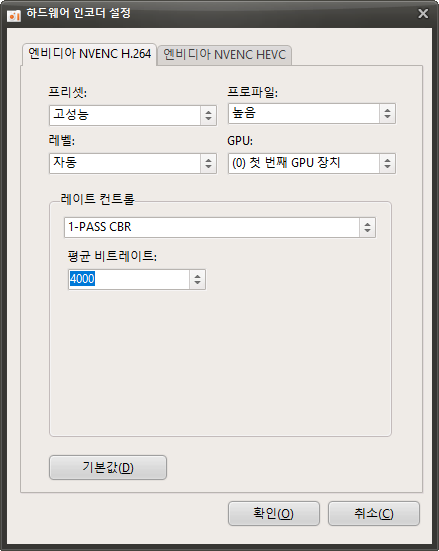
평균 비트레이트 크기가 클수록 화질이 높고 크기가 작으면 작을수록 화질이 떨어지며 녹화 된 파일의 크기를 줄일 수 있습니다.
마지막으로 고정 된 퀀타이저 파라메터를 이용하는 방법입니다.
아래 그림처럼 레이트 컨트롤이 1-PASS 고정된 퀀타이저 파라미터로 설정합니다.
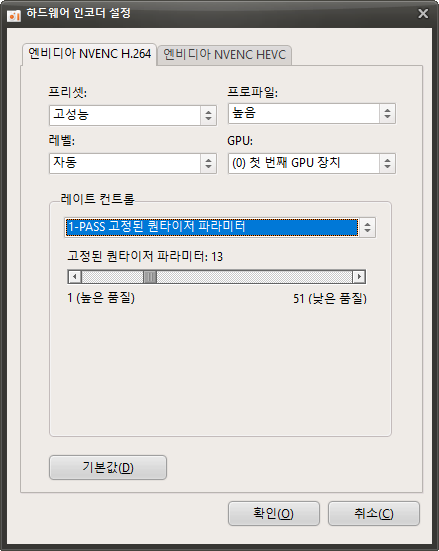
VBR에서 최소 퀀타이저와 최대 퀀타이저 개념이 없고, 퀀타이저가 고정 된 값으로 품질을 설정하게 됩니다.
오늘의 뉴스/팁
녹스앱(안드로이드 플레이어) 게임녹화 시 랙이 심하게 발생할 경우 문제 해결방안
오캠(oCam)을 사용하여 게임 녹화를 시작했을 때 심한 랙(lag)이 발생하는 경우, 아래에 설명된 설정 변경 방법을 통해 문제를 해결할 수 있습니다. 특히, 녹스 앱 플레이어(Nox App Player)를 사용하는 환경에서 랙을 줄이고 원활한 녹화를 위해 다음 단계를 따라 주세요.
먼저, 녹스 앱 플레이어를 실행합니다. 프로그램이 실행된 후, 화면 오른쪽 상단에 있는 톱니바퀴 모양의 아이콘을 클릭하여 설정 메뉴로 들어갑니다. 이 아이콘은 일반적으로 시스템 설정에 접근할 수 있는 버튼입니다.

설정 창이 열리면, 왼쪽 메뉴에서 ‘고급 설정’ 탭을 선택합니다. 고급 설정 화면에서 ‘그래픽 모드’ 항목을 찾아 ‘스피드 모드(DirectX)’로 변경합니다. 이 설정은 시스템 자원을 효율적으로 활용하여 성능을 최적화하며, 특히 게임 녹화 시 랙을 줄이는 데 효과적입니다. 변경 후에는 ‘설정 저장’ 버튼을 클릭하여 설정을 적용합니다.
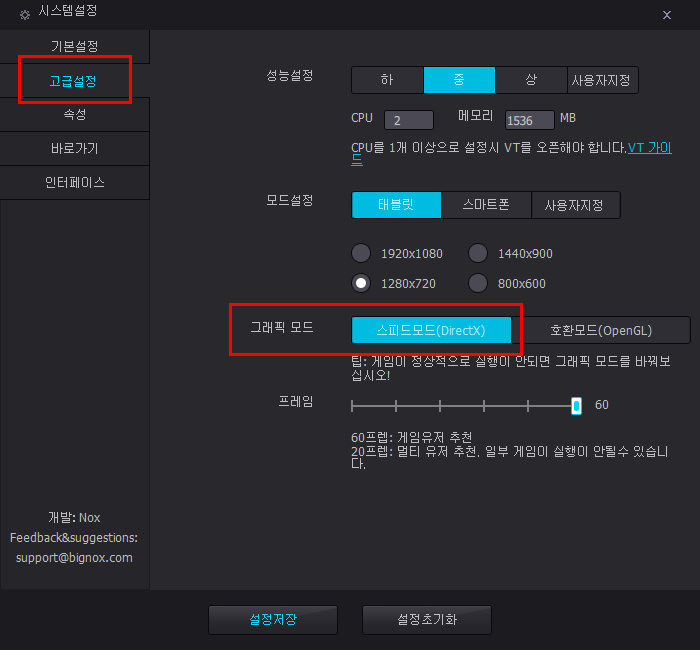
설정을 저장한 후에는 녹스 앱 플레이어를 완전히 종료하고 재시작해야 합니다. 재시작하면 변경된 그래픽 모드가 적용되어, 오캠으로 게임 녹화 시 랙이 줄어들고 더 원활한 성능을 경험할 수 있습니다.
이 방법은 녹스 앱 플레이어와 오캠을 함께 사용할 때 발생하는 성능 문제를 해결하는 데 유용합니다. 설정 변경 후에도 문제가 지속된다면, 시스템 사양이나 오캠의 다른 설정(예: 프레임 레이트, 해상도 등)을 점검하여 추가적인 최적화를 진행하는 것이 좋습니다.