오늘의 뉴스/팁
캡처플러스 화면 캡처 관련 기능소개
윈도우 스크롤을 이용하여 한 화면에 다 표시 되지 않는 스크롤 있는 화면을 쉽게 모두 캡처하는 기능부터, 사용자가 직접 지정하여 캡처하는 등의 다양한 캡처방식을 제공하고 있습니다.
캡처할 때마다 새로운 탭에 추가 되며, 캡처시마다 클립보드로 자동 저장하거나 파일로 원하는 위치에 자동저장 하는 것은 환경설정에서 옵션으로 변경 가능합니다.
그리고 캡처기능마다 기본 단축키가 설정되어있으며, 이 또한 환경설정에서 단축키 설정을 편하신 대로 변경하여 사용 가능합니다.
각 각의 기능들은 상황에 따른 강력한 캡처기능들을 제공하고 있으니 한번씩 직접 실행해보시면 어렵지 않게 익숙해지실 것입니다.
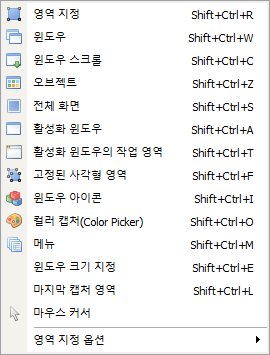
-영역 지정(Shift+Ctrl+R) : 캡처 할 영역을 사용자가 직접 지정할 수 있습니다.
-윈도우(Shift+Ctrl+W) : 윈도우 창 단위로 사용자가 선택할 수 있도록 도와줍니다.
-윈도우 스크롤(Shift+Ctrl+C) : 브라우저 및 MS오피스 제품의 스크롤 있는 화면을 모두 쉽게 캡처해 줍니다.
-오브젝트(Shift+Ctrl+Z) : 윈도우 캡처와는 다르게 좀 더 세세한 선택이 가능하게 도와줍니다.
-전체 화면(Shift+Ctrl+S) : 화면 전체를 캡처해줍니다.
-활성화 윈도우(Shift+Ctrl+A) : 활성화 되어있는 프로그램 화면을 캡처 합니다.
-활성화 윈도우의 작업영역(Shift+Ctrl+T) : 활성화 되어있는 프로그램의 화면중에서 프레임이 제거된 내용부분 영역만 캡처 합니다.
-고정 된 사각형 영역 안을 캡처(Shift+Ctrl+F) : 환경설정에서 지정한 고정크기 사이즈에 맞춰 캡처할 영역을 선택가능합니다.
-윈도우 아이콘(Shift+Ctrl+I) : 프로그램 영역을 선택할 수 있으며, 선택하면 자동으로 아이콘을 추출해 줍니다.
-컬러 캡처(Color Picker) (Shift+Ctrl+O) : 컬러픽커라고 보통 불리우는 화면에서 원하는 색상을 마우스 위치에서 추출할 수 있는 도구 입니다.
-윈도우 크기 지정(Shift+Ctrl+E) : 윈도우를 사용자가 지정하면, 선택한 윈도우의 사이즈를 수정후에 캡처를 할 수 있는 기능입니다.
-메뉴(Shift+Ctrl+M) : 프로그램의 메뉴나 마우스 우클릭으로 나타난 쉘익스텐션 메뉴들이 나타난 상태에서 메뉴 캡처 단축키를 누르면 정확하게 해당 영역만 추출해줍니다.
-마지막 캡처 영역(Shift+Ctrl+L) : 바로 직전에 사용한 캡처 영역을 다시 캡처해주는 기능입니다.
-마우스 커서 캡처 : 현 상태의 마우스 커서를 캡처해줍니다.