녹화영상에 원하는 워터마크 추가하기
오캠(oCam)을 사용하여 녹화한 동영상에 워터마크를 추가하면, 영상의 출처를 명확히 표시하여 다른 사람이 무단으로 사용할 가능성을 줄일 수 있습니다. 워터마크란 동영상에 특정 이미지(예: 로고, 텍스트, 아이콘 등)를 삽입하여 제작자나 소유권을 증명하는 역할을 하는 기능입니다. 이를 통해 영상의 고유성을 보호하고 브랜드를 알리는 데 효과적입니다.
오캠에서 워터마크를 추가하는 방법은 다음과 같습니다. 먼저, 오캠 메인 창에서 상단 메뉴의 ‘도구’를 클릭한 뒤 ‘옵션’을 선택합니다. 설정 창이 열리면, 왼쪽 메뉴에서 ‘워터마크’ 항목을 클릭하여 워터마크 설정 화면으로 이동합니다.
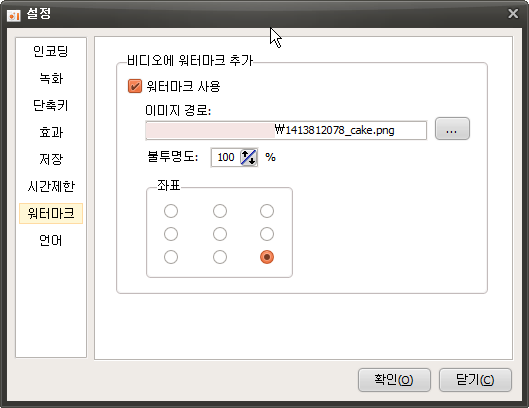
워터마크 설정 화면에서는 여러 옵션을 조정할 수 있습니다. 먼저, ‘워터마크 사용’에 체크하면 녹화된 동영상에 지정한 이미지가 워터마크로 삽입됩니다. 워터마크로 사용할 이미지는 ‘이미지 경로’에서 선택할 수 있으며, PNG, JPG, BMP 포맷을 지원합니다. 특히 PNG 포맷은 알파 채널(투명도)을 포함한 이미지도 지원하므로, 배경이 투명한 로고나 이미지를 사용할 수 있습니다.
‘불투명도’ 설정은 워터마크 이미지의 투명도를 조절합니다. 불투명도가 100%일 경우 워터마크 이미지가 완전히 불투명하게 표시되며, 값을 낮출수록 이미지가 점점 투명해져 동영상 위에 자연스럽게 어우러집니다. 이를 통해 워터마크가 영상의 가독성을 해치지 않도록 조정할 수 있습니다.
‘좌표’ 설정은 워터마크가 동영상 내에서 표시될 위치를 지정하는 기능입니다. 예를 들어, 좌상단, 우하단 등 원하는 위치를 선택하여 워터마크가 영상의 특정 부분에 나타나도록 설정할 수 있습니다. 이 설정을 통해 워터마크가 영상의 주요 콘텐츠를 가리지 않도록 배치할 수 있습니다.
예를 들어, 특정 로고 이미지를 워터마크로 설정하고 녹화를 진행하면, 결과 영상에는 지정한 위치에 해당 이미지가 워터마크로 삽입되어 나타납니다. 이렇게 삽입된 워터마크는 영상의 출처를 명확히 하며, 시청자가 제작자를 쉽게 알아볼 수 있도록 돕습니다.
자신만의 워터마크 이미지를 만들고 싶다면, 검색 사이트에서 “워터마크 만들기”를 검색하여 다양한 디자인 도구나 방법을 찾아볼 수 있습니다. 예를 들어, 그래픽 편집 프로그램(포토샵, 캔바 등)을 사용해 로고나 텍스트를 제작하거나, 온라인 워터마크 생성 도구를 활용하면 쉽게 개성 있는 워터마크를 만들 수 있습니다.
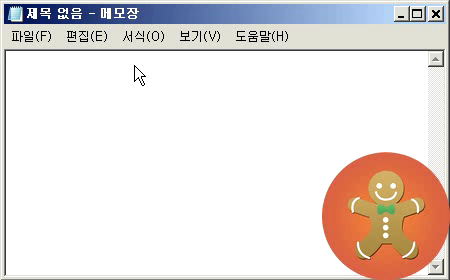
오캠의 워터마크 기능을 활용하면 간단한 설정만으로도 동영상에 전문적이고 안전한 마무리를 더할 수 있습니다. 적절한 이미지와 설정을 통해 자신만의 고유한 영상을 제작해 보세요.
오늘의 뉴스/팁
BIOS 및 CMOS 관련 에러 메시지와 해결 방법
▶ BIOS ROM Checksum error
시스템 정보를 저장하고 있는 ROM에서 문제가 발생했을 때 나타나는 오류입니다.
CMOS에 저장된 정보를 읽는 과정에서 문제가 생긴 경우인데요, 이럴 때는 CMOS SETUP에 들어가 각 설정 값들이 현재 시스템 상태에 맞게 제대로 설정되어 있는지 확인해주세요.
설정을 마친 뒤에는 'SAVE AND EXIT SETUP'을 선택하여 변경된 내용을 저장합니다.
만약 오래된 시스템이라면, BIOS 정보를 저장하는 ROM 자체가 손상되었을 가능성도 있습니다. 이런 경우에는 메인보드 수리점 등을 통해 점검을 받아보시는 것이 좋습니다.
▶ Press [F1] to continue
주로 키보드나 마우스 연결 상태가 좋지 않을 때 나타나는 메시지입니다.
두 장치가 커넥터에 제대로 연결되어 있는지 확인해 주세요.
또한 CMOS SETUP에서 하드디스크 정보가 올바르게 설정되어 있는지도 함께 점검하시면 좋습니다.
▶ CMOS memory size mismatch
시스템이 메모리(RAM)를 제대로 인식하지 못할 때 발생하는 오류입니다.
RAM을 새로 추가하면 보통 CMOS가 자동으로 인식하지만, 경우에 따라 CMOS SETUP을 실행해야만 메모리 용량을 정확히 반영할 때도 있습니다.
CMOS SETUP에 들어가 설정을 확인한 뒤 시스템을 다시 부팅해 주세요.
▶ NO ROM BASIC
부팅 중 오류가 발생했을 때 나타나는 메시지입니다.
주로 A 드라이브를 통해 부팅이 되지 않을 때 발생하는데요, 이 경우 부팅 가능한 디스켓을 A 드라이브에 넣거나, 하드디스크 드라이브로 부팅 설정을 바꿔주셔야 합니다.
비슷한 오류 메시지로는 'Diskette Boot Failure', 'Invalid Boot Diskette' 등이 있습니다.
▶ CMOS display type mismatch
CMOS 설정 중 그래픽 관련 항목에서 문제가 있을 때 발생하는 오류입니다.
CMOS SETUP에 있는 'Video...' 항목에서 그래픽 종류를 EGA/VGA로 설정하지 않았을 때 생기는 현상입니다.
이 항목은 대부분의 그래픽 카드에 적용되는 기본 설정이므로, 꼭 확인해 주세요.
▶ Cache Memory Bad..
메인보드에 장착된 캐시 메모리에서 문제가 생긴 경우입니다.
캐시 메모리는 시스템 속도를 높이기 위해 사용되는데, 일부 메인보드에서는 이 캐시 메모리가 고장 나면 위와 같은 오류가 나타날 수 있습니다.
이럴 경우 캐시 메모리를 교체하거나, CMOS SETUP에서 캐시 메모리 사용 여부 항목을 'Disable'로 설정해보시는 방법도 있습니다.
또한 'Cache Write'와 같은 캐시 관련 설정이 잘못되어 있을 때에도 같은 증상이 나타날 수 있으니, 이 부분도 함께 확인해 주세요.