오캠을 다른 경로에 설치하기
오캠(oCam)의 설치 파일을 명령줄에서 실행할 때 특정 파라미터를 사용하면 설치 경로를 원하는 대로 변경할 수 있습니다. 이를 통해 사용자는 기본 설치 경로 대신 원하는 폴더에 프로그램을 설치할 수 있어 유연한 설치가 가능합니다.
설치 경로를 변경하려면 다음과 같은 파라미터를 사용하면 됩니다:
`"/dir=설치경로"`
이 파라미터는 설치 파일 실행 시 원하는 설치 경로를 지정하는 역할을 합니다. 예를 들어, 오캠을 특정 폴더에 설치하고 싶을 때 이 파라미터를 추가하여 명령을 입력하면 됩니다.
파라미터를 적용하는 방법은 다음과 같습니다:
1. 시작 메뉴를 열고 ‘실행’을 선택합니다. 또는 Windows 키 + R 단축키를 눌러 실행 창을 엽니다.
2. 실행 창의 입력창에 다음 형식으로 명령을 입력합니다:
`"설치파일경로" "/dir=설치경로"`
예를 들어, 오캠 설치 파일이 `C:\Downloads\oCam_Setup.exe`에 있고, 설치 경로를 `D:\Program Files\oCam`으로 지정하고 싶다면, 다음과 같이 입력하면 됩니다:
`"C:\Downloads\oCam_Setup.exe" "/dir=D:\Program Files\oCam"`
위 명령을 실행하면 오캠이 지정한 경로인 `D:\Program Files\oCam`에 설치됩니다. 이 방법은 설치 과정을 커스터마이징하고자 하는 사용자에게 유용하며, 특히 특정 디렉토리에 프로그램을 정리하고 싶은 경우 편리하게 사용할 수 있습니다.
명령줄에서 파라미터를 정확히 입력하는 것이 중요하며, 설치 파일 경로와 설치 경로를 따옴표로 묶어 띄어쓰기나 특수 문자가 포함된 경우에도 오류 없이 실행되도록 해야 합니다. 이 간단한 방법을 통해 오캠의 설치 경로를 자유롭게 변경할 수 있습니다.
오늘의 뉴스/팁
컴퓨터 시스템 소리만 녹음해서 mp3로 저장할 수 있나요?
동영상 녹화 뿐만 아니라 오디오 녹음이 가능하게 되었습니다.
다음과 같은 손쉬운 절차를 통해서 녹음이 가능합니다.
오캠 메인창에서 상단에 있는 소리탭을 클릭 합니다.
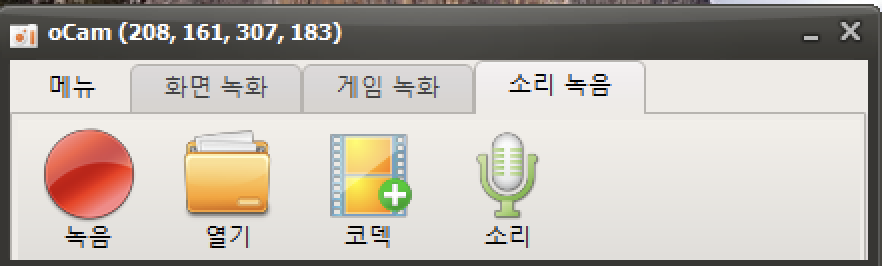
그러면 다음과 같이 오디오 녹음 형태로 방식이 바뀌게 됩니다.
이 상태에서 녹음 버튼을 클릭하면 화면녹화가 되는 것이 아니라 시스템 소리가 녹음됩니다.
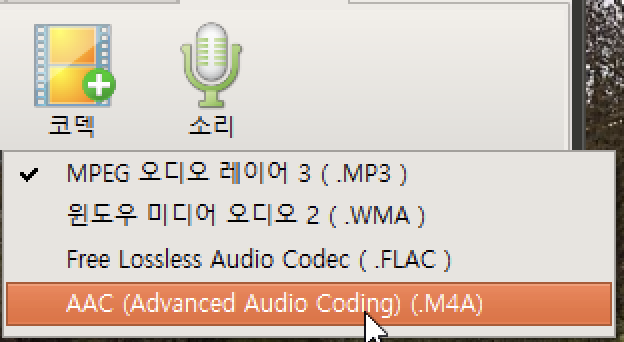
그리고 아래와 같이 코덱 버튼을 클릭하여 어떠한 오디오 파일로 저장 할지 설정 할 수 있습니다.
( 현재 MP3, WMA, FLAC, M4A 확장자를 지원하고 있습니다. )
1. MP3 (MPEG-1 Audio Layer 3)
- 특징: MP3는 가장 널리 사용되는 오디오 압축 형식으로, 1990년대에 개발되었습니다.
- 압축 방식: 손실 압축(Lossy Compression)을 사용하여 파일 크기를 크게 줄입니다.
- 음질: 압축 과정에서 일부 오디오 데이터가 손실되므로 원본에 비해 음질이 저하될 수 있습니다. 하지만 192kbps 이상의 비트레이트에서는 일반 사용자에게 큰 차이를 느끼기 어렵습니다.
- 파일 크기: 320kbps 기준으로 1분당 약 2.4MB 정도로 작습니다.
- 호환성: 거의 모든 기기와 소프트웨어에서 지원되며, 음악 스트리밍, 다운로드, 재생에 적합합니다.
- 용도: 휴대용 음악 플레이어, 온라인 스트리밍, 일반적인 음악 감상에 주로 사용됩니다.
2. WMA (Windows Media Audio)
- 특징: 마이크로소프트가 개발한 오디오 형식으로, MP3의 대안으로 설계되었습니다.
- 압축 방식: 손실 압축(Lossy)과 무손실 압축(Lossless) 두 가지 옵션을 제공합니다.
- 음질: 동일한 비트레이트에서 MP3보다 더 나은 음질을 제공한다고 주장되지만, 실제 차이는 미미합니다. 무손실 WMA는 원본 음질을 유지합니다.
- 파일 크기: 손실 압축 시 MP3와 비슷하지만, 무손실 WMA는 파일 크기가 더 큽니다(1분당 약 10~20MB).
- 호환성: Windows 환경에서 강력한 지원을 받지만, 다른 플랫폼(예: macOS, 일부 안드로이드 기기)에서는 호환성이 떨어질 수 있습니다.
- 용도: Windows 기반 소프트웨어, Xbox와 같은 마이크로소프트 제품에서 주로 사용되며, DRM(디지털 권리 관리) 기능이 포함되어 있어 보호된 콘텐츠 배포에 유리합니다.
3. FLAC (Free Lossless Audio Codec)
- 특징: 오디오 애호가들 사이에서 인기 있는 무손실 오디오 형식으로, 2001년에 공개되었습니다.
- 압축 방식: 무손실 압축(Lossless Compression)을 사용하여 원본 오디오 데이터를 100% 보존합니다.
- 음질: 원본과 동일한 음질을 제공하며, 압축 과정에서 데이터 손실이 없습니다. 고해상도 오디오 재생에 적합합니다.
- 파일 크기: MP3보다 훨씬 크지만, 원본 WAV 파일보다는 약 50
70% 작은 크기(1분당 약 2030MB)입니다. - 호환성: 대부분의 고급 오디오 플레이어와 소프트웨어에서 지원되지만, 일부 저사양 기기나 오래된 장치에서는 재생이 어려울 수 있습니다.
- 용도: 고음질 음악 감상, 오디오 아카이빙, 스튜디오 작업 등 음질 손실 없이 저장해야 하는 경우에 적합합니다.
4. M4A (MPEG-4 Audio)
- 특징: 애플이 주로 사용하는 MPEG-4 기반 오디오 형식으로, AAC(Advanced Audio Coding) 또는 ALAC(Apple Lossless Audio Codec)를 포함합니다.
- 압축 방식: 손실 압축(AAC)과 무손실 압축(ALAC) 두 가지를 지원합니다.
- 음질: AAC는 MP3보다 더 효율적인 압축으로 동일 비트레이트에서 더 나은 음질을 제공합니다. ALAC는 무손실로 원본 음질을 유지합니다.
- 파일 크기: AAC는 MP3와 비슷하거나 약간 작고(1분당 약 2MB), ALAC는 FLAC과 비슷한 크기(1분당 약 20~30MB)입니다.
- 호환성: 애플 기기(iTunes, iPhone, iPad)와 macOS에서 강력히 지원되지만, 일부 안드로이드 기기나 타 플랫폼에서는 추가 코덱이 필요할 수 있습니다.
- 용도: iTunes 음악, 애플 뮤직 스트리밍, 팟캐스트 등 애플 생태계에서 주로 사용되며, AAC는 고효율 압축으로 스트리밍에 적합합니다.
추가 팁
- 음질 중시: FLAC 또는 M4A(ALAC)를 선택하세요.
- 파일 크기와 호환성 중시: MP3 또는 M4A(AAC)가 적합합니다.
- Windows 환경: WMA도 괜찮은 선택이지만, 범용성을 고려하면 MP3가 더 나을 수 있습니다.
- 애플 기기 사용자: M4A가 가장 적합하며, 특히 AAC는 스트리밍과 저장 공간 절약에 유리합니다.