지원되는 비디오 코덱과 컨테이너 포맷은 무엇인가요?
지원되는 코덱은 오캠 메인 윈도우 창에서 코덱 버튼을 클릭하면 바로 확인해 보실 수 있습니다.
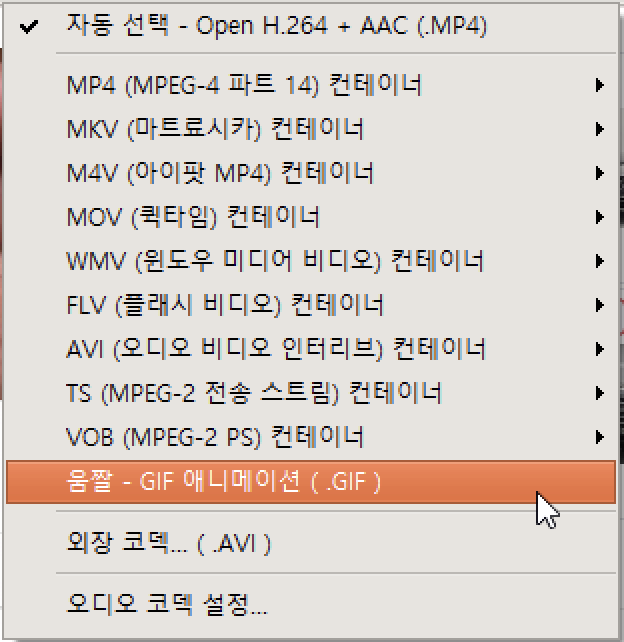
기본적인 비디오 코덱은 Open H.264 + AAC (.MP4) 입니다.
그 외에 MPEG-1, MPEG-2, MPEG-4, XVID, OpenDivx, 마이크로소프트 MPEG-4 파트2, 마이크로소프트 MPEG-4 파트3 입니다.
해당 코덱들은 모두 MP4 혹은 AVI라는 컨테이너 포맷으로 저장되게 됩니다.
오캠 설치 시 최적화 된 코덱을 사용해서 녹화가 진행되며, 해당 코덱을 사용할 경우 여타 다른 녹화 프로그램과 다르게 코덱 설치없이 거의 대부분에 동영상 플레이어에서 재생이 가능합니다.
보통 동영상을 플레이 하려고 할 때 코덱을 설치해야 한다던지 그런 경우가 있는데 이 코덱에 경우에는 기본적으로 대부분 지원됩니다.
즉, 윈도우를 처음 설치 후 아무것도 설치하지 않았을 때 오캠으로 녹화 된 동영상 파일을 윈도우 미디어플레이어로 바로 재생이 가능하다라는 것을 의미합니다. 따라서 추가로 코덱을 설치해야 하는 번거러움이 전혀 없습니다.
그리고 MPEG-4, XVID, OpenDivx는 오캠 내부적으로 MPEG-4 코덱을 이용해서 모두 인코딩 되며, XVID와 OpenDivx에 한해서 fourCC만 변경됩니다.
추가로 지원되는 컨테이너 포맷을 설명하자면 우선 FLV가 있습니다.
FLV는 플래시 비디오에 약자이며 실시간 스트리밍을 지원하기 때문에 제로보드 게시판 같은 곳에 FLV 바로 첨부파일로 업로드해서 미리보기하면 웹상에서 영상을 바로 볼 수 있습니다.
또한 FLV 플레이어를 이용하실 수도 있습니다. FLV는 현재 오캠에서 MPEG-4 코덱을 사용해서 인코딩됩니다.
애플에서 개발한 퀵타임 포맷인 MOV에 경우 퀵타임 플레이어 전용 포맷이며 코덱은 MPEG-4를 사용합니다.
추가로 MPEG-2 전송 스트림은 TS 확장자를 가지고, MPEG-PS 는 VOB 확장자를 가지는 컨테이너 포맷이며, 코덱은 MPEG-2를 사용합니다.
또한 움짤을 만들때 쓰는 GIF 애니메이션을 선택하시면, 움직이는 사진을 만들 수 있습니다.
마지막으로 동영상 녹화 시 저장되는 오디오 코덱은 모두 MP3 포맷으로 저장되고 있습니다.
추가로 외장코덱을 지원하는데 따로 외장 코덱과 관련 된 게시물을 확인해주세요.
오늘의 뉴스/팁
녹화영역 창을 정교하게 조절하는 팁
오캠(oCam)을 사용하여 녹화 영역을 설정할 때, 창의 위치와 크기를 정교하게 조절하는 방법은 매우 유용합니다. 오캠은 이를 위한 직관적인 단축키를 제공하여 사용자가 원하는 대로 녹화 영역을 세밀하게 조정할 수 있도록 지원합니다. 아래는 녹화 영역 창을 정밀하게 조절하는 팁과 단축키 사용 방법을 정리한 내용입니다.
오캠에서 녹화 영역을 설정하는 창은 마우스로 직접 드래그하여 이동하거나 크기를 조절할 수 있지만, 단축키를 사용하면 훨씬 더 정교한 조정이 가능합니다. 특히, 정확한 위치나 크기를 설정해야 하는 상황에서 단축키는 매우 유용합니다.
녹화 영역 이동 조정
- 화살표 키: 화살표 키(상, 하, 좌, 우)를 누르면 녹화 영역 창을 한 픽셀 단위로 세밀하게 이동할 수 있습니다. 이는 미세한 조정이 필요한 경우에 적합합니다.
- Ctrl + 화살표 키: 더 큰 단위로 이동하고 싶을 때는 Ctrl 키를 누른 상태에서 화살표 키를 사용하세요. 이 조합은 창을 더 빠르게 이동시켜 효율적으로 위치를 조정할 수 있습니다.
녹화 영역 크기 조정
- Shift + 화살표 키: Shift 키를 누른 상태에서 화살표 키를 사용하면 녹화 영역 창의 크기를 조절할 수 있습니다. 상하 화살표는 창의 높이를, 좌우 화살표는 창의 너비를 조정합니다. 이 역시 한 픽셀 단위로 정밀한 조정이 가능합니다.
- Shift + Ctrl + 화살표 키: 창의 크기를 더 크게 조정하고 싶을 때는 Shift와 Ctrl 키를 함께 누른 상태에서 화살표 키를 사용하세요. 이 조합은 창 크기를 더 큰 단위로 빠르게 변경할 수 있어, 대폭적인 크기 조정이 필요할 때 유용합니다.
이러한 단축키들은 오캠의 녹화 영역 설정을 매우 꼼꼼하고 세심하게 조정할 수 있도록 도와줍니다. 예를 들어, 특정 게임 창이나 화면의 특정 부분만 정확히 녹화하고 싶을 때, 마우스로 대략적인 영역을 설정한 후 단축키를 활용하여 픽셀 단위로 미세 조정을 하면 원하는 결과를 쉽게 얻을 수 있습니다.
오캠은 이처럼 사용자 친화적인 단축키를 제공하여 녹화 영역을 정밀하게 조정할 수 있는 기능을 지원합니다. 단축키를 적극 활용하여 보다 정확하고 효율적으로 녹화 영역을 설정해 보세요.