오캠을 설치 할 때 Failed to get path of 64-bit Common Files directory 에러가 나는 경우
오캠(oCam)의 설정이나 문제를 해결하기 위해 윈도우 레지스트리를 수정해야 하는 경우가 있습니다. 아래는 레지스트리 편집기를 사용하여 필요한 키 값을 추가하는 방법에 대한 자세한 설명입니다.
1. 키보드에서 Windows 키 + R을 눌러 ‘실행’ 창을 엽니다.
2. 실행 창에 `regedit`를 입력하고 ‘확인’ 버튼을 눌러 레지스트리 편집기를 실행합니다.
3. 레지스트리 편집기가 열리면, 다음 영상의 안내를 따라 필요한 설정을 진행합니다:
4. 영상에서 안내되는 대로 아래의 레지스트리 키 값을 추가합니다:
- CommonFilesDir: `C:\Program Files\Common Files`
- ProgramFilesDir: `C:\Program Files`
5. 레지스트리 키 값을 추가한 후, 레지스트리 편집기를 닫고 컴퓨터를 재부팅하여 변경 사항을 적용합니다.
레지스트리 편집은 시스템 설정에 직접적인 영향을 미치므로, 작업 전 레지스트리를 백업하거나 영상의 지침을 정확히 따르는 것이 중요합니다. 추가한 키 값은 오캠이 올바른 파일 경로를 참조하도록 도와주며, 특정 설치나 실행 문제를 해결하는 데 유용할 수 있습니다. 작업 완료 후 오캠을 실행하여 문제가 해결되었는지 확인해 보세요.
오늘의 뉴스/팁
녹화 된 동영상 파일은 어디에 있나요? 그리고 저장경로를 바꾸려먼 어떻게 해야 하나요.
오캠에서 녹화된 동영상 파일은 사용자가 지정한 저장 경로에 자동으로 저장됩니다.
기본적으로 오캠은 사용자의 컴퓨터에 설정된 기본 폴더에 파일을 저장합니다.
이 폴더를 확인하려면 먼저 오캠 프로그램을 실행한 후 메인 화면으로 이동하세요.
메인 화면에서 '열기' 버튼을 클릭하면 녹화된 동영상 파일이 저장된 폴더가 나타납니다.
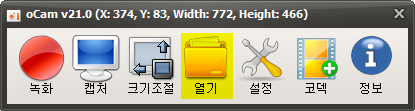
이 버튼을 누르면 윈도우 탐색기가 자동으로 열리며 해당 폴더를 바로 확인할 수 있습니다.
만약 저장 경로를 변경하고 싶다면, 오캠 메인 화면에서 '설정' 버튼을 클릭하세요.
설정 창이 열리면 상단에 있는 '저장' 탭으로 이동하여 저장 경로 설정 옵션을 찾으세요.
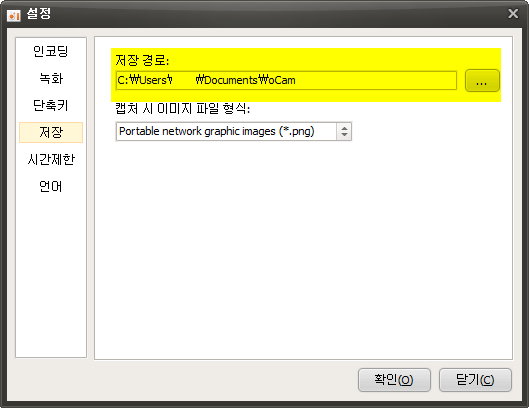
여기에서 버튼을 눌러 원하는 폴더를 선택하고 경로를 변경할 수 있습니다.
변경한 경로를 저장하면 이후 녹화된 모든 동영상 파일이 새로운 경로에 저장됩니다.
추가로, 저장 경로를 자주 사용하는 폴더로 설정하면 파일 관리도 훨씬 편리해집니다.