비밀폴더(SecretFolder) 주요 기능 살펴보기
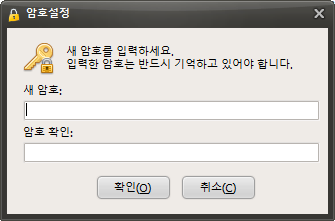
비밀폴더를 처음 실행하면 다음과 같은 암호 설정창이 뜨며 암호를 먼저 입력해야 프로그램을 사용할 수 있습니다.
암호를 설정하고 비밀폴더를 실행하면 아래와 같은 버튼들을 볼 수 있습니다.

추가 - 숨기려는 폴더를 추가합니다.
제거 - 이전의 추가한 폴더를 제거합니다. ( 폴더는 삭제되지 않고 목록에서만 삭제됩니다.)
잠금 - 추가 버튼을 통해서 추가한 폴더를 숨깁니다.
해제 - 추가 버튼 또는 잠금 버튼을 통해서 숨겨진 폴더를 보이도록 합니다.
설정 - 주요 설정을 할 수 있는 창을 띄웁니다.
정보 - 프로그램 정보 창을 띄웁니다.
그러면 폴더를 숨기고 다시 원래대로 하는 방법을 알아보겠습니다.
우선 폴더를 숨기려면, "추가"버튼을 클릭합니다.

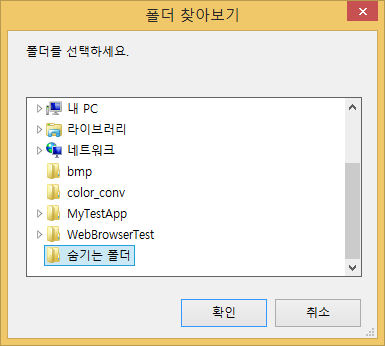
폴더 찾아보기 창이 뜨면 "숨기려는 폴더를 선택"하고 "확인" 버튼을 클릭합니다.
다음과 같이 목록에 추가되었음을 볼 수 있고 폴더가 숨겨진 상태로 변경됩니다.
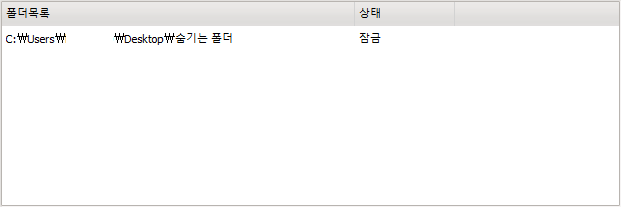
목록에서 폴더를 삭제하려면 "제거" 버튼을 클릭합니다.
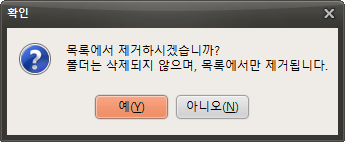
"예" 버튼을 누르면 목록에서 제거되며, 실제 폴더는 삭제되지 않습니다.
오늘의 뉴스/팁
오캠을 설치 할 때 Failed to get path of 64-bit Common Files directory 에러가 나는 경우
오캠(oCam)의 설정이나 문제를 해결하기 위해 윈도우 레지스트리를 수정해야 하는 경우가 있습니다. 아래는 레지스트리 편집기를 사용하여 필요한 키 값을 추가하는 방법에 대한 자세한 설명입니다.
1. 키보드에서 Windows 키 + R을 눌러 ‘실행’ 창을 엽니다.
2. 실행 창에 `regedit`를 입력하고 ‘확인’ 버튼을 눌러 레지스트리 편집기를 실행합니다.
3. 레지스트리 편집기가 열리면, 다음 영상의 안내를 따라 필요한 설정을 진행합니다:
4. 영상에서 안내되는 대로 아래의 레지스트리 키 값을 추가합니다:
- CommonFilesDir: `C:\Program Files\Common Files`
- ProgramFilesDir: `C:\Program Files`
5. 레지스트리 키 값을 추가한 후, 레지스트리 편집기를 닫고 컴퓨터를 재부팅하여 변경 사항을 적용합니다.
레지스트리 편집은 시스템 설정에 직접적인 영향을 미치므로, 작업 전 레지스트리를 백업하거나 영상의 지침을 정확히 따르는 것이 중요합니다. 추가한 키 값은 오캠이 올바른 파일 경로를 참조하도록 도와주며, 특정 설치나 실행 문제를 해결하는 데 유용할 수 있습니다. 작업 완료 후 오캠을 실행하여 문제가 해결되었는지 확인해 보세요.