캡처플러스 환경설정 상세소개
환경설정을 통해서 캡처에 대한 옵션이나 이미지 저장 설정조절 및 단축키 지정이 가능합니다.
각종 옵션들을 사용자 취향에 맞게 잘 조절해 놓으면 캡처플러스를 사용할 때의 편리함은 배가 됩니다.
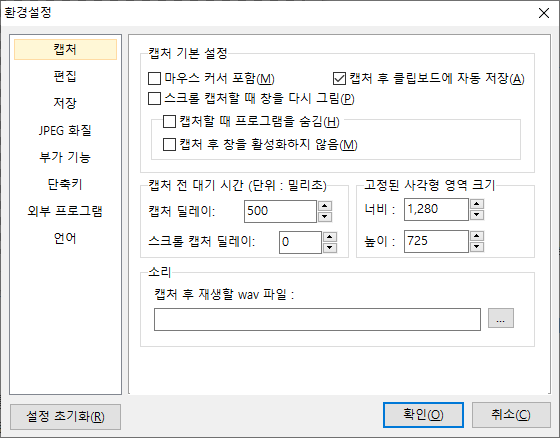
캡처, 저장, JPEG품질, 부가 기능, 단축키, 언어로 나뉘는데, 각 옵션별로 어떤 기능들이 있는지 소개하도록 하겠습니다.
캡처 부분은 위 화면에 보이는 것과 같이 캡처를 할 때 줄 수 있는 옵션들로 하나 하나가 상당히 다른 효과를 줄 수 있습니다.
특히 사용자들이 주의해서 설정이 필요한 부분들을 설명 드리겠습니다.
-캡처 시 마우스 커서 포함 : 캡처 화면에 마우스가 같이 포함돼서 찍히게 하고 싶으면 체크하세요.
-캡처 후 클립보드로 자동 저장 : 캡처하는 동시에 클립보드에 저장이 되서, 바로 붙여넣기가 가능하도록 하는 옵션입니다.
-캡처 시 프로그램을 숨김 & 캡처 후 프로그램을 활성화 하지 않음 : 작업표시줄에만 최소화 되어있고, 활성화가 되지 않게 할 수 있습니다.
-고정 된 사각형 영역 크기 : 고정 된 사각형 영역 안을 캡처(Shift+Ctrl+F) 를 할때의 창 크기입니다.
- 에디터 배경 : 기본 그리드인 체크무늬가 눈이 아프다고 생각이 드는 분들은 단색적용을 체크하고, 원하는 색상으로 해두면 됩니다.
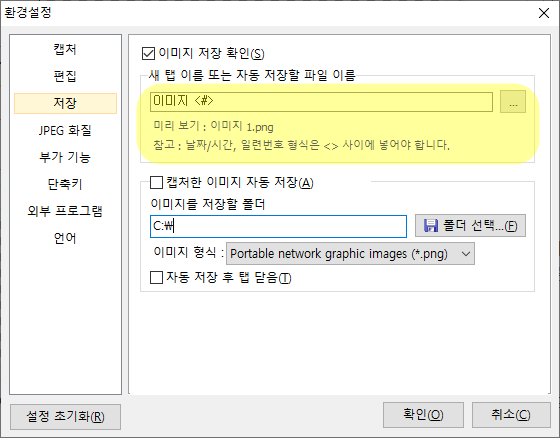
저장 부분에는 이미지를 저장 할 것인지를 물음 옵션은
수십 개의 캡처 탭이 생성된 상태에서 종료할 때 "모두 아니오" 버튼을 눌러도 되지만,
화면들을 선별하는 작업이 많은 분이라면 이 옵션을 제거해두면 편리합니다.
캡처 후 이미지를 자동 저장합니다. 옵션을 체크하면 지정한 폴더에 자동으로 캡처하면서 바로 바로 이미지가 저장됩니다.
그리고 자동 저장 후 탭을 바로 닫습니다. 옵션을 체크를 하면, 저장하고, 탭은 자동으로 닫힙니다.
사용자분들에 상당히 많은 건의가 있었던 파일 이름과 관련 된 부분은 가장 많은 신경을 써서 개선을 하였습니다.
위 화면에 주황색으로 테두리를 주어 표시해둔 캡처 후 또는 자동저장 시 파일 이름 부분은 많은 사용자를 만족시키기 위해서 다양한 옵션이 추가 되었습니다.
====================================================================
사용자 분들의 다양한 취향에 맞게 파일 이름을 변경 할 수 있습니다.
<> 안에는 날짜/시간, 일련번호 포맷이 들어가고 <> 밖에 있는 내용은 그대로 파일 이름이 됩니다.
( 일련번호는 날짜 부분 다음에서 설명합니다. )
포맷은 여러 가지가 있으며, 다음과 같습니다.
[기본으로 사용되는 포맷은 다음과 같습니다. (<>안에 들어가는 포맷입니다.)]
YYYY = 년도, YY = 년도(두자리)
MM = 월, M = 월(가능하다면 한자리)
DD = 일, D = 일(가능하다면 한자리)
HH = 시간
NN = 분
SS = 초
C = 컴퓨터에서 표시되는 시간 포맷 ( 2011-04-13 오후 8:26:17 - 그러나 파일 이름으로 쓸 수는 없습니다. )
ZZZ = 밀리세컨드
# = 일련번호
## = 일련번호 (두자리)
### = 일련번호 (세자리)
########## = 일련번호 (열자리)
[좀 더 포괄적으로 다음과 같이 사용 할 수 있습니다. ( 실제 사용 예 )]
<d-m-y> = 5-6-00
<dd-mm-yy> = 05-06-00
<dddd d일 mmmm yyyy> = 수요일 13일 4월 2011
<ddddd> = 2011-04-13
<dddddd> = 2011년 4월 13일 수요일
<h_m_s.z> = 1_2_3.4
<hh_mm_ss.zzz> = 01_02_03.004
<t> = 01:02 ( 파일 이름으로 쓸 수 없습니다. )
<tt> = 01:02:03 ( 파일 이름으로 쓸 수 없습니다. )
[시간 포맷 및 일련번호는 같이 쓸 수 있습니다.]
<YYYY_MM_DD_##> = 2011_04_13_01
[<>밖에 사용자가 원하는 파일 이름을 집어넣고 <> 포맷을 사용하여 파일 이름을 지정 할 수 있습니다.]
캡처_<YYYY_MM_DD_##> = 캡처_2011_04_13_01
<YYYY_MM_DD_##>_캡처 = 2011_04_13_01_캡처
[<>는 중첩해서 계속 나올 수 있습니다. 일련번호 또한 중첩이 가능합니다.]
Year_<YYYY>_Month_<mm>_캡처 = Year_2011_Month_04_캡처
일련번호<###>_일련번호<#> = 일련번호001_일련번호1
일련번호<## # # ##> = 일련번호01 1 1 01
[일련번호]
일련번호는 캡처 후 이미지를 자동저장에 체크를 했을 경우와 그렇지 않을 경우 서로 다르게 동작합니다.
자동저장에 체크를 하지 않았을 경우에는 한 번 캡처를 할 때 마다 일련번호가 내부적으로 1씩 증가하며,
이 번호가 부가 되게 됩니다.
예를 들어 캡처를 3번 했을 때 "이미지 <##>" 라는 파일이름이 지정되어 있다면
"이미지 03" 파일이름이 지정됩니다.
자동저장에 체크를 했을 경우에는 자동저장경로와 중복상태에 따라서 일련번호가 부과됩니다.
예를 들어 파일 이름을 "캡처_<##>"로 지정했을 경우 자동저장경로에
"캡처_01" 이라는 파일이 있는지 체크하며 없다면 "캡처_01"이 저장되며 있다면 "캡처_02"가 있는지 체크합니다.
"캡처_02"가 없다면 "캡처_02"로 저장됩니다.
즉 ,파일에 존재여부를 계속 체크하여 일련번호를 부과하게 됩니다.
만약 자동저장 기능 사용 시 일련번호 포맷이 파일 이름에 없을 경우 프로그램 내부적으로 일련번호를 자동부과하여
저장하게 되며 예를 들어 파일 이름이 <YYYY>인 경우 <YYYY#>과 동일합니다.
====================================================================
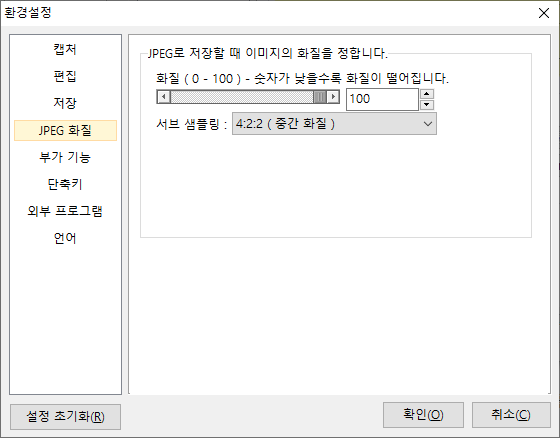
JPEG 품질 부분은 jpeg 저장시 용량을 줄 일 수 있도록 품질 설정이 가능합니다.
서브샘플링이라는 개념을 통해서 화질이 더 좋은 형태로 저장 가능합니다.
참고로 중간화질인 4:2:2가 일반적인 기본 옵션입니다.
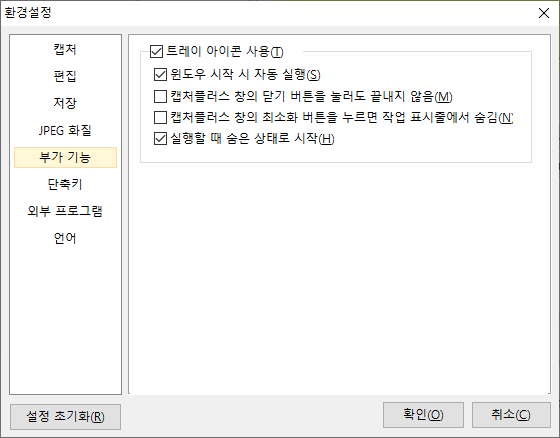
부가 기능 부분에 Tray아이콘 사용은 윈도우 시작 시 자동 실행되게 할 수 있으며,
TrayIcon으로 숨겨서 사용도 가능합니다.
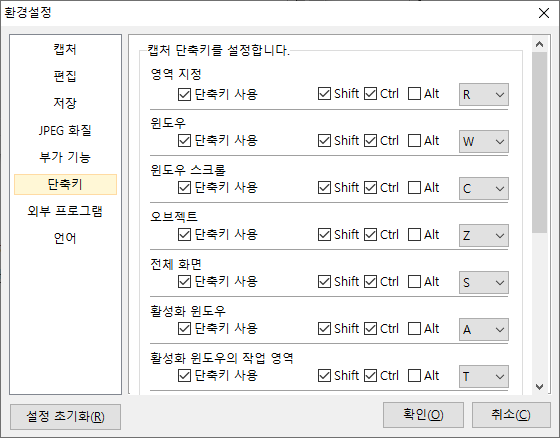
단축키 부분은 캡처 방식 마다 자신이 편하게 쓸 수 있는 단축키를 지정하실 수 있습니다.
예를 들어 PrintScreen키를 지정하셔도 괜찮습니다.
오늘의 뉴스/팁
비밀폴더 암호 변경하기
비밀폴더(SecretFolder)를 실행하면 프로그램이 시작되면서 사용자 인증을 위해 암호 입력 창이 화면에 나타납니다. 이 창에는 암호를 입력할 수 있는 텍스트 필드가 있으며, 여기에 현재 사용 중인 암호를 정확히 입력해야 합니다. 암호를 입력한 후 확인 버튼을 누르면 비밀폴더가 정상적으로 실행되어 보호된 파일에 접근할 수 있습니다.
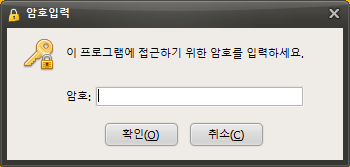
비밀폴더가 실행된 상태에서 암호를 변경하려면 먼저 프로그램 창에서 설정 버튼을 찾아야 합니다. 이 설정 버튼을 클릭하면 비밀폴더의 다양한 옵션을 조정할 수 있는 설정 메뉴가 열립니다.

설정 메뉴가 열리면 여러 옵션 중에서 '암호 변경' 버튼을 찾아 클릭해야 합니다. 이 버튼은 보통 보안 관련 설정 항목 아래에 위치해 있으며, 'Change Password' 또는 '암호 변경'이라는 이름으로 표시됩니다. 암호 변경 버튼을 클릭하면 새로운 창이 나타나며, 이 창에서 암호를 변경하는 절차를 진행할 수 있습니다.
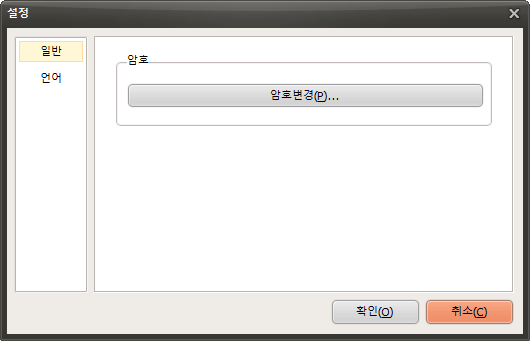
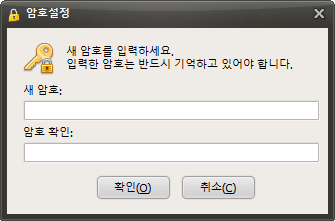
암호 설정 창이 열리면, 새로운 암호를 입력할 수 있는 입력 필드가 표시됩니다. 이곳에 변경하고자 하는 새로운 암호를 신중하게 입력하세요. 암호는 보안을 위해 충분히 길고 복잡해야 하며, 입력 후에는 확인을 위해 한 번 더 동일한 암호를 입력해야 할 수도 있습니다. 모든 입력이 완료되면 확인 버튼을 눌러 암호 변경을 완료하면 됩니다. 이후에는 새로 설정한 암호로 비밀폴더에 접근할 수 있습니다.