캡처플러스 이미지효과 관련 기능소개
이미지의 밝기, 모자이크, 크기등을 조절할 수 있는 기능입니다.
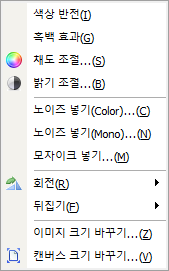
-색 반전 : 이미지 색상들이 전체적으로 반전효과가 적용됩니다.
-흑백효과 : 이미지에 흑백 효과가 적용됩니다.
-채도 조절 : 채도값 조절이 가능합니다.
-밝기 조절 : 밝기를 조절 가능합니다.
-노이즈 추가(Color) : 색상이 갈라지는 효과를 줄 수 있습니다.
-노이즈 추가(Mono) : 모노는 흰색이 갈라지는 효과를 줄 수 있습니다.
-모자이크 추가 : 모자이크효과를 이미지 전체에 줄 수 있습니다.
-회전 : 이미지를 90, 180, 270, 사용자 각도 지정 등 다양하게 각도 변경가능합니다.
-뒤집기 : 좌/우를 뒤집거나, 상/하를 뒤집는 기능입니다.
-확대 및 축소 : 이미지를 확대하거나 축소할 수 있으며, 가로/세로 크기변경시에 비율을 유지할 수 있습니다.
-캔버스 크기 재설정 : 캔버스의 크기 및 배경색 변경이 가능합니다.
오늘의 뉴스/팁
녹화 시 마이크 소리도 같이 녹음하는 방법(Windows XP)
윈도우XP의 경우 MS에서 지원이 종료된 운영체제로 정상작동 하지 않을 수 있습니다. (참고)
오캠 메인 화면에서 설정 버튼을 클릭합니다.
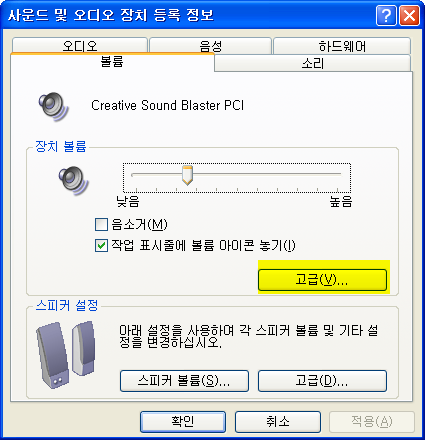
사운드 및 오디오 장치 등록 정보창이 뜨며 고급 버튼을 클릭합니다.
볼륨 컨트롤 창이 뜨며 메뉴의 옵션 - 속성 메뉴를 클릭합니다.
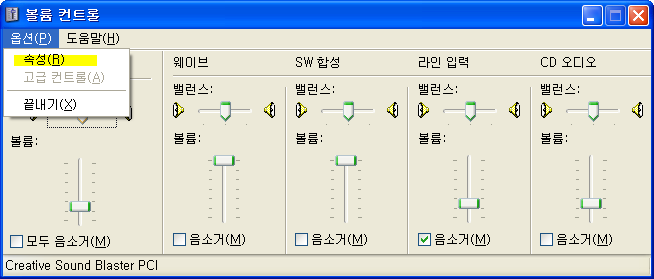
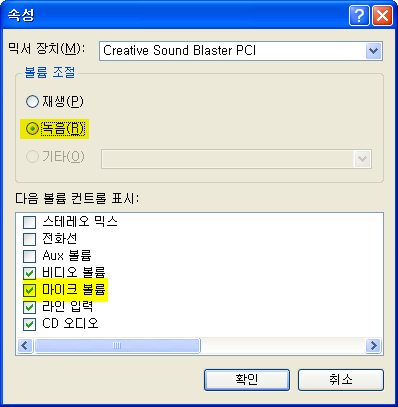
속성창이 뜨며 녹음 라디오 버튼을 선택하고, 마이크 볼륨 체크박스에 체크를 한 후 확인 버튼을 클릭합니다.
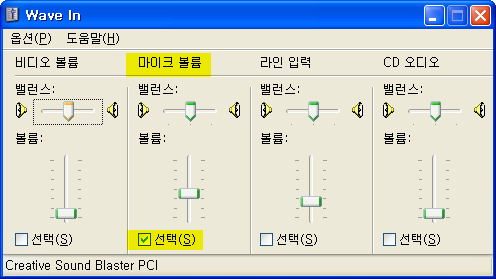
다음과 같이 새로운 창이 뜨며, 마이크 볼륨 탭의 선택 체크박스에 체크를 합니다.
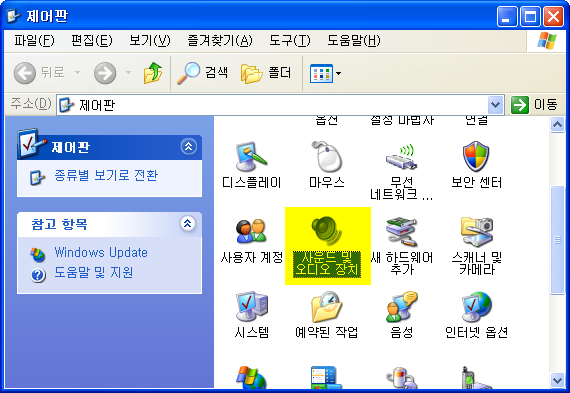
창을 닫은 후 다시 제어판 - 사운드 및 오디오 장치 - 고급 버튼을 클릭 후 메뉴의 옵션 선택 메뉴를 클릭합니다.
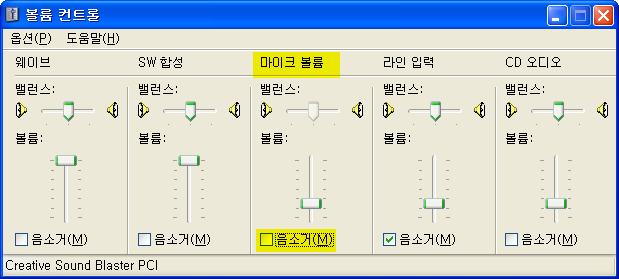
그리고 이번에는 재생 라디오 버튼을 클릭하고, 마이크 볼륨 체크박스에 체크 후 확인 버튼을 클릭합니다.
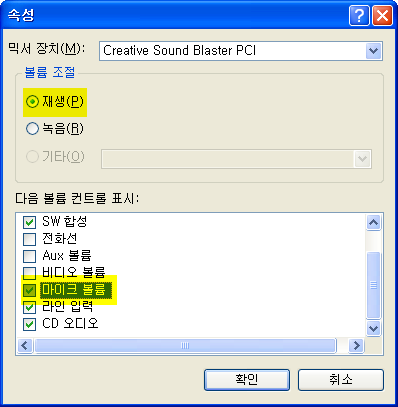
마이크 볼륨 탭에 음소거 체크박스에 체크를 해제합니다.