VirtualDVD 기능 간단히 살펴보기
VirtualDVD를 설치하면 다음과 같이 트레이 아이콘이 추가됨을 볼 수 있습니다.
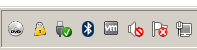
트레이 아이콘에서 마우스 왼쪽 버튼 또는 마우스 오른쪽 버튼을 누르면 다음과 같은 팝업 메뉴가 뜨게 됩니다.
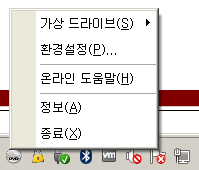
주요 기능은 가상 드라이브와 환경설정 메뉴를 통해서 사용할 수 있습니다.
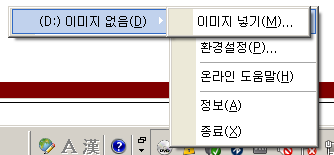
간단히 ISO 파일을 가상 드라이브로 읽으려면 다음과 같이 가상 드라이브메뉴를 통해서 이미지 넣기 메뉴를 클릭해서
이미지를 추가할 수 있습니다.
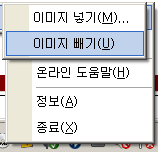
넣은 이미지는 다시 가상 드라이브 메뉴에 이미지 빼기를 통해서 원래대로 되돌릴 수 있습니다.
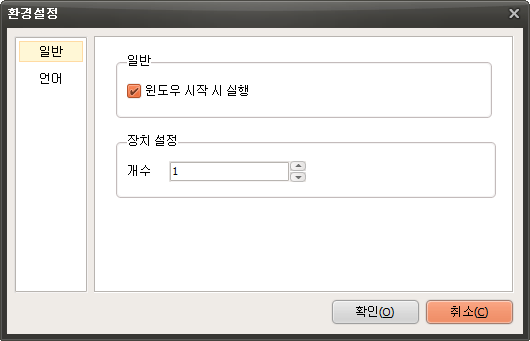
환경설정 메뉴를 통해서 윈도우 시작 시 자동실행 할 것인지 또는 가상 드라이브 개수를 설정할 수 있습니다.
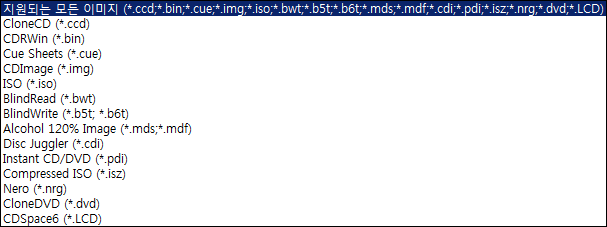
지원하는 이미지 포맷은 다음과 같습니다.
오늘의 뉴스/팁
어도비 프리미어로 편집 시 음성 싱크가 안 맞는 경우 해결방안
오캠(oCam)은 기본적으로 가변 프레임 레이트(Variable Frame Rate, VFR) 모드로 설정되어 있어, 시스템 성능이나 녹화 환경에 따라 유연하게 프레임 레이트를 조정하며 녹화합니다. 이 설정은 시스템 자원을 효율적으로 활용하는 데 유리하지만, 특정 동영상 편집 소프트웨어와의 호환성에서 문제가 발생할 수 있습니다.
특히, 어도비 프리미어 프로(Adobe Premiere Pro)와 같은 전문 편집 소프트웨어에서는 가변 프레임 레이트로 녹화된 동영상 파일을 로드할 때 프레임 간격이 일정하지 않아 음성과 영상의 싱크가 맞지 않는 문제가 발생할 수 있습니다. 이를 해결하려면 오캠에서 고정 프레임 레이트(Constant Frame Rate, CFR)로 설정을 변경하여 녹화해야 합니다.
고정 프레임 레이트로 설정하는 방법은 다음과 같습니다:
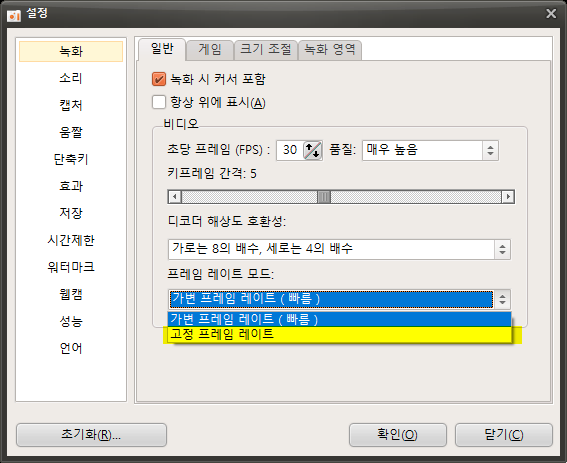
1. 오캠 메인 창에서 상단 메뉴의 ‘도구’를 클릭한 뒤 ‘옵션’을 선택합니다.
2. 설정 창이 열리면, 왼쪽 메뉴에서 ‘녹화’ 탭으로 이동합니다.
3. ‘녹화’ 탭에서 ‘일반’ 섹션을 찾아 ‘프레임 레이트 모드’ 항목을 확인합니다.
4. 프레임 레이트 모드를 ‘가변 프레임 레이트’에서 ‘고정 프레임 레이트’로 변경합니다.
5. 설정을 저장하기 위해 ‘확인’ 버튼을 누릅니다.
고정 프레임 레이트로 변경한 후 녹화를 진행하면, 영상의 프레임 간격이 일정하게 유지되어 어도비 프리미어 프로와 같은 편집 소프트웨어에서 음성과 영상의 싱크 문제를 해결할 수 있습니다. 이 설정은 특히 동영상 편집을 계획하는 사용자에게 필수적이며, 안정적인 편집 환경을 제공합니다. 설정 변경 후에는 오캠을 재시작하고 테스트 녹화를 통해 결과물이 정상적으로 재생되는지 확인해 보세요.