비밀폴더(SecretFolder) 주요 기능 살펴보기
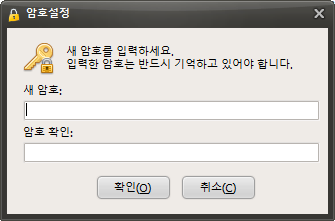
비밀폴더를 처음 실행하면 다음과 같은 암호 설정창이 뜨며 암호를 먼저 입력해야 프로그램을 사용할 수 있습니다.
암호를 설정하고 비밀폴더를 실행하면 아래와 같은 버튼들을 볼 수 있습니다.

추가 - 숨기려는 폴더를 추가합니다.
제거 - 이전의 추가한 폴더를 제거합니다. ( 폴더는 삭제되지 않고 목록에서만 삭제됩니다.)
잠금 - 추가 버튼을 통해서 추가한 폴더를 숨깁니다.
해제 - 추가 버튼 또는 잠금 버튼을 통해서 숨겨진 폴더를 보이도록 합니다.
설정 - 주요 설정을 할 수 있는 창을 띄웁니다.
정보 - 프로그램 정보 창을 띄웁니다.
그러면 폴더를 숨기고 다시 원래대로 하는 방법을 알아보겠습니다.
우선 폴더를 숨기려면, "추가"버튼을 클릭합니다.

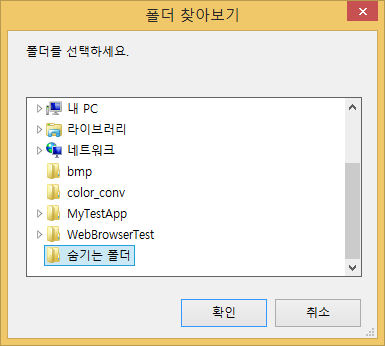
폴더 찾아보기 창이 뜨면 "숨기려는 폴더를 선택"하고 "확인" 버튼을 클릭합니다.
다음과 같이 목록에 추가되었음을 볼 수 있고 폴더가 숨겨진 상태로 변경됩니다.
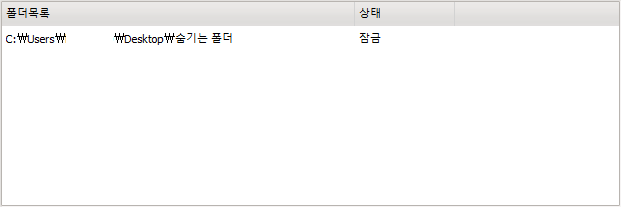
목록에서 폴더를 삭제하려면 "제거" 버튼을 클릭합니다.
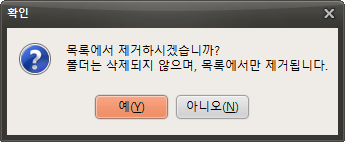
"예" 버튼을 누르면 목록에서 제거되며, 실제 폴더는 삭제되지 않습니다.
오늘의 뉴스/팁
녹화 시 소리가 들리지 않는 경우(Windows XP)
윈도우XP의 경우 MS에서 지원이 종료된 운영체제로 정상작동 하지 않을 수 있습니다. (참고)
오캠(oCam)을 사용하여 시스템 소리를 녹음하려면, 윈도우의 사운드 설정에서 스테레오 믹스(Stereo Mix) 기능을 활성화하는 것이 중요합니다. 이를 통해 컴퓨터에서 재생되는 소리를 효과적으로 캡처할 수 있습니다. 아래는 스테레오 믹스를 설정하여 시스템 소리를 녹음하는 방법에 대한 자세한 설명입니다.
먼저, 윈도우의 제어판을 열고 ‘사운드 및 오디오 장치’ 아이콘을 더블클릭합니다. 이 작업은 시작 메뉴에서 제어판에 접근하여 수행할 수 있습니다.
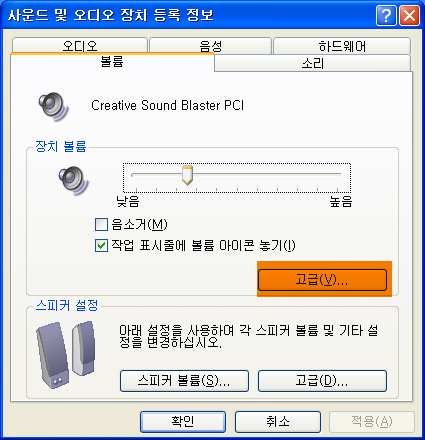
그러면 ‘볼륨 컨트롤’ 창이 나타납니다. 이 창에서 상단 메뉴의 ‘옵션’을 클릭한 뒤 ‘속성’을 선택합니다. 속성 창이 열리면, ‘녹음’ 옵션을 선택하고 하단의 ‘다음 볼륨 컨트롤 표시’ 섹션에서 ‘스테레오 믹스’ 항목에 체크 표시를 합니다. 이후 ‘확인’ 버튼을 눌러 설정을 저장합니다.
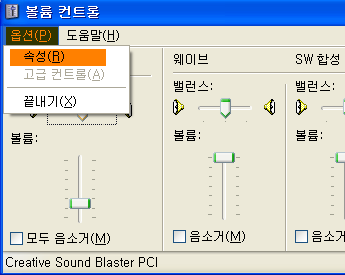
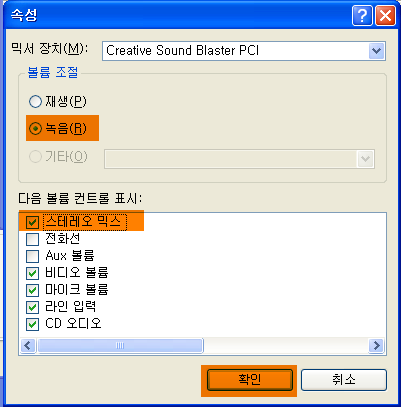
설정을 완료하면 볼륨 컨트롤 창에 ‘스테레오 믹스’ 항목이 나타납니다. 이 항목의 ‘선택’ 체크박스를 체크하고, 볼륨 슬라이더를 최대로 올리면 컴퓨터에서 재생되는 소리가 오캠 녹화 시 함께 캡처됩니다. 이렇게 설정하면 게임 소리, 음악, 또는 기타 시스템 소리를 녹음할 수 있습니다.
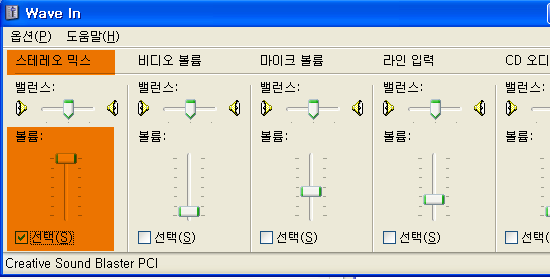
다만, 스테레오 믹스는 컴퓨터의 사운드 드라이버나 시스템 설정에 따라 다른 이름으로 표시될 수 있습니다. 아래는 스테레오 믹스와 동일한 기능을 하는 장치 이름의 목록입니다. 사용 중인 컴퓨터에서 아래 항목 중 하나가 표시된다면, 해당 장치를 선택하여 동일한 방식으로 설정하면 됩니다:
- Stereo Mixer (스테레오 믹서)
- Mixed Output (믹스드 아웃풋)
- Stereo Mix (스테레오 믹스)
- Mixed Out (믹스드 아웃)
- Stereo Output (스테레오 아웃풋)
- What U Hear (왓 유 히어)
- Stereo Out (스테레오 아웃)
- Loop Back (루프 백)
- Digital Mixer (디지털 믹서)
- Post-Mix (포스트 믹스)
- Digital Mix (디지털 믹스)
- Sum (섬)
- Wave Out Mix (웨이브 아웃 믹스)
- 웨이크 출력 믹스
- Wave / MP3 (웨이브 출력 믹스)
위 단계를 따라 스테레오 믹스를 활성화하고 볼륨을 적절히 조정한 후, 오캠에서 시스템 소리 녹음을 설정하면 원하는 소리를 선명하게 녹음할 수 있습니다. 만약 스테레오 믹스 항목이 보이지 않는다면, 사운드 드라이버가 최신 버전인지 확인하거나 제조사 웹사이트에서 최신 드라이버를 설치하는 것이 좋습니다.