파일이 암호화 된 것 같아요. 라는 질문
사용자가 가끔 파일이나 폴더에 자물쇠 아이콘이 표시되어 있고, 해당 파일을 열 수 없다는 문의를 주시는 경우가 있습니다. 먼저, 이와 관련해 몇 가지 확인해야 할 사항과 해결 방법을 안내드리겠습니다.
우선, 비밀폴더 프로그램에 대해 말씀드리자면, 이 프로그램은 파일이나 폴더의 아이콘에 자물쇠 모양을 추가하는 기능을 제공하지 않습니다. 비밀폴더는 폴더를 숨기는 기능을 제공하며, 파일이나 폴더를 암호화하거나 자물쇠 아이콘을 표시하는 역할은 하지 않습니다. 따라서 자물쇠 아이콘이 표시된 경우, 이는 비밀폴더 프로그램과는 관련이 없을 가능성이 높습니다.
만약 파일에 자물쇠 아이콘이 나타나고 접근이 제한된다면, 다른 원인을 살펴보는 것이 중요합니다. 가장 흔한 원인 중 하나는 윈도우 운영 체제에서 제공하는 BitLocker 암호화 기능일 수 있습니다. BitLocker는 파일이나 드라이브를 암호화하여 보안을 강화하는 기능으로, 특히 회사나 조직 환경에서 IT 관리 정책에 따라 활성화되어 있을 수 있습니다. 이 경우, 자물쇠 아이콘이 표시된 파일이나 드라이브는 BitLocker로 보호되고 있으며, 올바른 복구 키나 암호가 없으면 접근이 불가능할 수 있습니다.
BitLocker로 인해 파일이 잠겼는지 확인하려면, 먼저 사용 중인 컴퓨터가 BitLocker를 활성화했는지 확인해 보시는 것을 추천드립니다. 회사에서 관리하는 컴퓨터라면, IT 부서나 시스템 관리자에게 문의하여 BitLocker 설정 여부와 복구 키를 확인하는 것이 가장 빠른 해결 방법입니다.
만약 개인 컴퓨터라면, BitLocker가 활성화되었는지 확인하려면 다음 단계를 따라주세요:
- BitLocker 설정 확인: 윈도우 검색창에 "BitLocker 관리"를 입력하여 BitLocker 설정 화면에 들어가 보세요. 여기서 드라이브가 암호화되어 있는지 확인할 수 있습니다.
- 복구 키 확인: BitLocker가 활성화된 경우, 복구 키가 필요할 수 있습니다. 이 키는 일반적으로 Microsoft 계정, USB 드라이브, 또는 회사 IT 부서에서 제공받을 수 있습니다.
- 관리자 권한 확인: 때로는 파일 접근 권한 문제로 인해 자물쇠 아이콘이 표시될 수 있습니다. 파일을 우클릭하여 "속성" → "보안" 탭에서 사용자의 계정에 대한 권한을 확인해 보세요.
만약 BitLocker와 관련이 없는 다른 원인으로 자물쇠 아이콘이 표시되었다면, 다음과 같은 추가적인 확인도 필요할 수 있습니다:
- 서드파티 보안 소프트웨어: 특정 보안 소프트웨어나 암호화 프로그램이 파일을 잠갔을 가능성이 있습니다. 설치된 소프트웨어 목록을 확인하여 파일 암호화와 관련된 프로그램이 있는지 점검해 보세요.
- 파일 시스템 오류: 드라이브의 파일 시스템 문제로 인해 파일이 손상되었거나 접근이 제한되었을 수 있습니다. 이 경우, "chkdsk" 명령어를 사용하여 디스크를 점검해 보시는 것도 도움이 될 수 있습니다.
더 자세한 정보를 원하시거나 BitLocker 복구 방법에 대해 추가적인 안내가 필요하시다면, Microsoft 공식 웹사이트에서 제공하는 BitLocker 관련 문서를 참고해 보시는 것을 추천드립니다. 아래 링크를 통해 자세한 도움말을 확인하실 수 있습니다:
오늘의 뉴스/팁
게임녹화 시 녹화 된 동영상 파일의 크기를 줄이는 방법(엔비디아 코덱의 경우)
엔비디아 NVENC H.264 코덱을 기본으로 사용하고 계시다면 녹화 된 파일의 크기가 매우 클 수 있습니다.
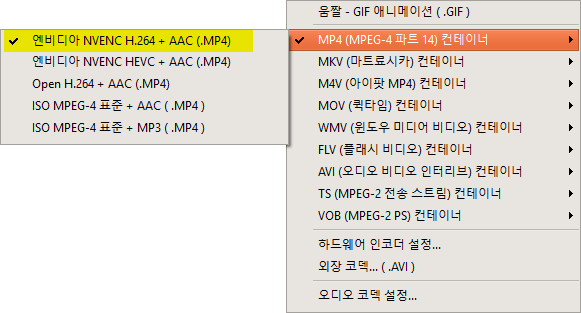
오캠의 코덱 메뉴를 클릭하면 다음과 같이 NVENC H.264 코덱을 사용하고 있는지 확인 할 수 있습니다.
오캠의 코덱 메뉴에서 하드웨어 인코더 설정을 클릭합니다.
그러면 다음과 같은 하드웨어 인코더 설정창이 나타나며, 노란색 박스로 표시한 부분을 수정하여 녹화 된 동영상 파일의 크기를 줄일 수 있습니다.
우선 가변 비트레이트를 이용하여 녹화 된 파일의 크기를 줄이는 방법에 대해서 알아봅니다.
( 아래 그림처럼 레이트 컨트롤이 1-PASS VBR로 되어 있어야 합니다. )
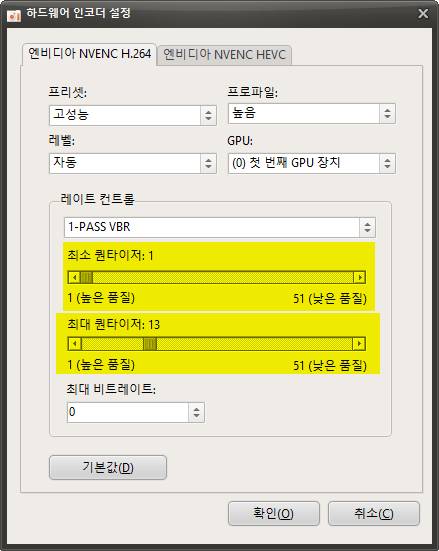
퀀타이저라는 값은 1~51부터 설정 할 수 있습니다.
그리고 퀀타이저 값이 낮을수록 화질이 좋아지고, 퀀타이저 값이 높을수록 화질이 떨어집니다.
즉, 녹화 품질은 최소 퀀타이저~최대 퀀타이저 값의 범위만큼 정의됩니다.
예를 들면,
최소 퀀타이저 값이 1, 최대 퀀타이저 값이 13이라면, 녹화 품질은 1~13입니다.
최소 퀀타이저 값이 1, 최대 퀀타이저 값이 51이라면, 녹화 품질은 1~51입니다.
최소 퀀타이저 값이 13, 최대 퀀타이저 값이 51이라면, 녹화 품질은 13~51입니다.
결론적으로 동영상 녹화 파일의 크기를 줄이려면, 최소 퀀타이저와 최대 퀀타이저의 값을 크게하면 할수록 녹화 품질이 떨어지면서 녹화 파일의 크기가 줄어드게 됩니다.
다음과 같이 상황에 따라서 퀀타이저 값을 조절 할 수 있습니다.
최대 녹화 품질을 유지하면서 중간중간에 화질을 낮추고 녹화 된 영상의 크기를 줄이려면, 최소 퀀타이저 값을 1로 하고, 최대 퀀타이저 값을 화질을 낮추고 싶은 만큼 큰 숫자로 줍니다.
( 예: 최소 퀀타이저: 1, 최대 퀀타이저 30 )
중간 품질을 유지하면서 중간중간에 화질을 최대로 낮춰서 녹화 된 영상의 크기를 줄이려면, 최소 퀀타이저는 26로 하고, 최대 퀀타이저 값을 51로 합니다.
참고로, 최소 퀀타이저 값은 최대 퀀타이저 값 보다 클수 없습니다.
즉, 최소 퀀타이저 값 <= 최대 퀀타이저 값 입니다.
주의: 최소 퀀타이저 값을 극단적으로 1, 최대 퀀타이저 값을 1로 해버리면 녹화 된 영상의 파일의 크기가 엄청나게 커지므로 이렇게 하지 않습니다.
오캠의 기본값인 최소 퀀타이저 값은 1, 최대 퀀타이저 값은 13이며 다음 범위내에서 설정하는 것을 권장합니다.
최소 퀀타이저 >= 1 그리고 최대 퀀타이저 값 >= 13
다음은 고정 비트레이트를 이용하여 녹화 된 동영상 파일의 크기를 줄이는 방법입니다.
그림처럼 레이트 컨트롤을 1-PASS CBR로 변경한 후 평균 비트레이트를 설정하면 됩니다.
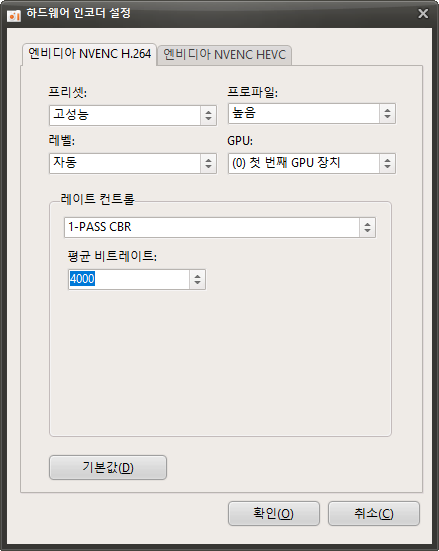
평균 비트레이트 크기가 클수록 화질이 높고 크기가 작으면 작을수록 화질이 떨어지며 녹화 된 파일의 크기를 줄일 수 있습니다.
마지막으로 고정 된 퀀타이저 파라메터를 이용하는 방법입니다.
아래 그림처럼 레이트 컨트롤이 1-PASS 고정된 퀀타이저 파라미터로 설정합니다.
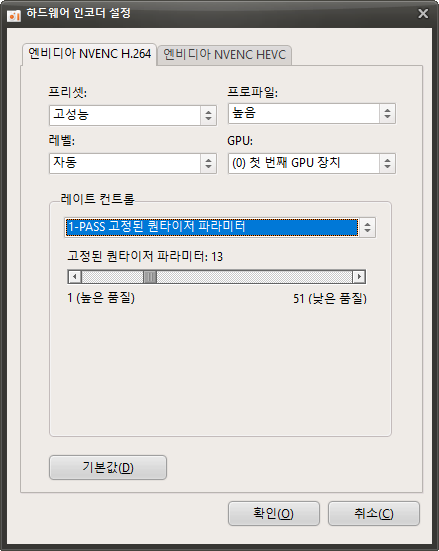
VBR에서 최소 퀀타이저와 최대 퀀타이저 개념이 없고, 퀀타이저가 고정 된 값으로 품질을 설정하게 됩니다.