오캠으로 화면녹화 하기
연두색으로 된 녹화 영역을 마우스로 조작하여 녹화 영역을 먼저 설정합니다.
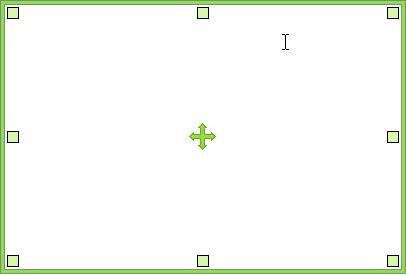
가운데 드래그 커서는 녹화 영역을 마우스로 이동할 수 있으며,

각 모서리의 작은 사각형은 마우스로 드래그하여, 녹화 영역의 크기를 조절합니다.

그리고 커다란 사각형 영역은 화면 녹화가 되는 녹화 영역입니다.
녹화 영역이 설정되었다면 오캠 메인 화면에서 녹화 버튼을 클릭하거나 기본 단축키 ( F2 ) 를 눌러서 녹화를 시작합니다. ( 단축키는 옵션에서 사용자가 변경가능합니다. )
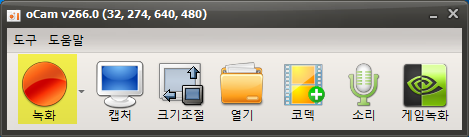
녹화가 시작되면 오캠 메인 창이 아래 처럼 바뀌게 됩니다.
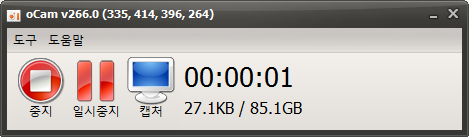
중지 버튼은 녹화를 중지하며, 일시중지는 녹화를 일시중지하고, 캡처는 녹화를 하는 중간에도 캡처가 가능합니다.
그리고 남은 시간 및 현재 녹화 중인 녹화 파일의 크기 및 하드 디스크의 남은 공간이 표시됩니다.
녹화 영역 또한 빨간색으로 변경되며 녹화 영역이 빨간색인 경우 녹화 중이라는 것을 알 수 있습니다.

녹화 중지를 누르면 녹화가 중지되며 녹화 된 영상을 확인하려면 열기 버튼을 클릭합니다.
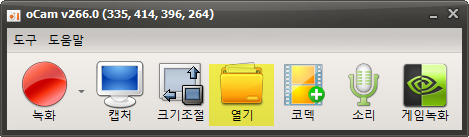
열기 버튼을 클릭하면 윈도우 탐색기가 열리면서 녹화 된 파일이 선택됩니다.
녹화 된 영상은 동영상 플레이어로 재생이 가능하고,
유튜브같은 곳에 업로드 할 수 있습니다.
오늘의 뉴스/팁
녹화 시 시스템이 버벅거립니다.
오캠(oCam)으로 녹화할 때 마우스 움직임이 느려지거나 시스템 전체가 느려지는 느낌이 들 경우, 이를 해결하기 위한 설정 조정이 필요합니다. 아래는 문제를 완화하고 시스템 부하를 줄이는 방법에 대한 자세한 설명입니다.
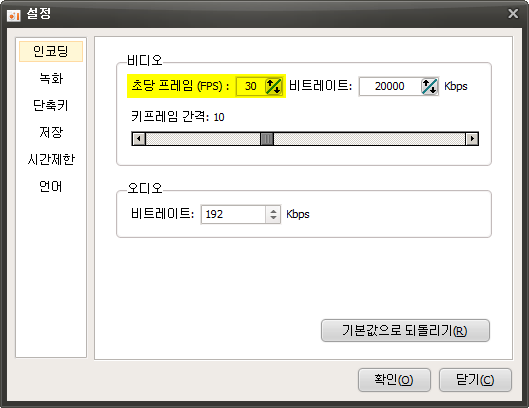
1. 오캠 메인 창에서 ‘설정’ 버튼을 클릭합니다.
2. 설정 창이 열리면 왼쪽 메뉴에서 ‘인코딩’ 탭으로 이동합니다.
3. ‘인코딩’ 탭에서 ‘초당 프레임 (FPS)’ 항목을 확인합니다. 기본값은 30으로 설정되어 있을 가능성이 높습니다.
4. FPS 값을 점진적으로 낮춰가며 시스템 성능을 테스트합니다. 예를 들어, 30에서 시작해 25, 20, 15, 10으로 순차적으로 줄여보세요.
5. 각 단계에서 녹화를 시작하여 마우스 움직임이나 시스템의 버벅거림이 줄어드는지 확인합니다.
6. 자신의 PC 사양에 맞는 최적의 FPS 값을 선택한 뒤, ‘확인’ 버튼을 눌러 설정을 저장합니다.
FPS를 낮추면 영상의 부드러움이 줄어들 수 있지만, 시스템 자원 소모가 감소하여 녹화 중 느려짐 현상이 개선될 수 있습니다. PC 사양(CPU, GPU, RAM 등)에 따라 적합한 FPS를 실험적으로 찾아보는 것이 중요합니다. 설정 변경 후 테스트 녹화를 진행하여 최적의 균형을 맞춰보세요.