애플 제품 싸게 사는 방법(최신 팁)
애플 제품(아이폰, 맥북, 아이패드, 애플워치 등)은 가격이 비싸기로 유명하지만, 할인 프로그램, 프로모션, 중고 거래 등을 활용하면 5~20% 이상 저렴하게 구매할 수 있습니다.
아래에 실질적인 방법들을 정리했어요. 학생이라면 교육 할인을 최우선으로 고려하세요.
가장 좋은 방법은 대학 재학생과 신입생, 교직원 등이 혜택을 바로 누릴 수 있는 애플 교육사이트를 이용하는 것입니다.
(애플 공식사이트)
https://www.apple.com/kr-edu/store
그 다음은 코스트코에서 사면서 리워드 포인트를 받는 것을 고려해보는 것입니다.
그 외에도 여러가지 있으니 아래 내용들 참고하세요.
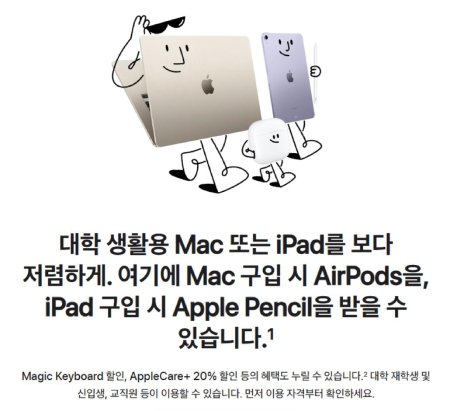
1. 교육 할인 스토어 이용 (학생/교사 대상, 최대 15% 할인)
대학생, 대학원생, 교사, 교직원이면 애플 공식 교육 스토어에서 Mac, iPad 등을 할인받아 구매 가능합니다. 예: 맥북 에어 정가 139만 원 → 116만 원 정도로 10~15% off.
방법: 애플 교육 스토어 방문 → 학생증이나 재학증명서 업로드 → 구매. 부모가 대신 사는 '가족 구매'도 가능.
팁: 추가로 Apple Pencil이나 키보드 번들 할인도 적용됩니다.
2. Apple Trade In (중고 기기 교환, 10~50만 원 크레딧)
기존 애플 기기(아이폰, iPad 등)를 반납하면 새 제품 구매 시 크레딧으로 할인. 예: 아이폰 14 → 30만 원 크레딧.
방법: Trade In 페이지에서 기기 상태 입력 → 견적 확인 → 온라인/매장 반납. 크레딧은 바로 적용되거나 기프트 카드로 받음.
팁: 배터리 상태가 좋을수록 크레딧이 높아요. iPhone 신규 시리즈 출시 후 이전 모델 교환이 더 유리할 수 있습니다.
3. 리퍼비시(리퍼) 스토어 구매 (15~20% 할인, 애플 인증 중고)
애플이 직접 반품/수리한 제품으로, 새것과 거의 동일하며 1년 보증 제공. 최신 모델은 없지만 이전 세대가 저렴.
방법: 애플 리퍼비시 스토어에서 확인. 예: 맥북 프로 M2 → 정가 대비 20% off.
4. 온라인 쇼핑몰 프로모션 활용 (쿠팡, 11번가, 코스트코 등, 5~10% 카드 할인)
쿠팡 로켓배송으로 아이폰/에어팟 등을 세일 시 구매. 초기 출시 후 1~2개월 기다리면 게릴라 쿠폰으로 추가 할인.
코스트코: 주기적 애플 행사로 5% off, 현대카드 결제 시 3% 포인트 적립 (50만 원 이상 구매).
방법: 쿠팡 앱에서 '애플 세일' 검색 → 로켓와우 멤버십(월 4,990원) 가입 시 무료 배송 + 할인. 베스트샵(LG)에서도 이벤트 자주.
블랙프라이데이(11월)나 쿠팡 와우데이 기대. X(트위터)에서 실시간 세일 알림 확인.
5. 해외 직구 (아마존, 일본 애플 스토어, 10~20% 저렴)
환율 우대 시 일본/미국에서 구매. 오사카 애플 스토어는 세금 환급으로 더 쌈.
방법: 아마존/이베이에서 언락폰 확인 후 직구. 배송비 + 관세(13%) 고려 (10만 원 이하 면제).
팁: 피치항공 저가 티켓으로 당일치기 여행 가서 사는 '항공+쇼핑' 팁도 유효. 엔화 약세 시 추천.
오늘의 뉴스/팁
WASRecord: pAudioClient->Initialize failed. (hr=0x80070005) 에러가 발생하는 경우
"WASRecord: pAudioClient->Initialize failed. (hr=0x80070005)" 오류는 윈도우 10 이상의 운영체제에서 마이크 권한이 해제되었을 때 발생할 수 있는 문제입니다. 이 오류는 오캠(oCam)이 마이크에 접근하려고 할 때 필요한 권한이 부족하여 발생합니다. 아래는 이 문제를 해결하는 방법에 대한 자세한 설명입니다.
오캠이 마이크를 정상적으로 사용하려면 윈도우의 개인정보 설정에서 마이크 액세스 권한이 활성화되어 있어야 합니다. 다음 단계를 따라 확인하고 설정을 조정해 보세요:
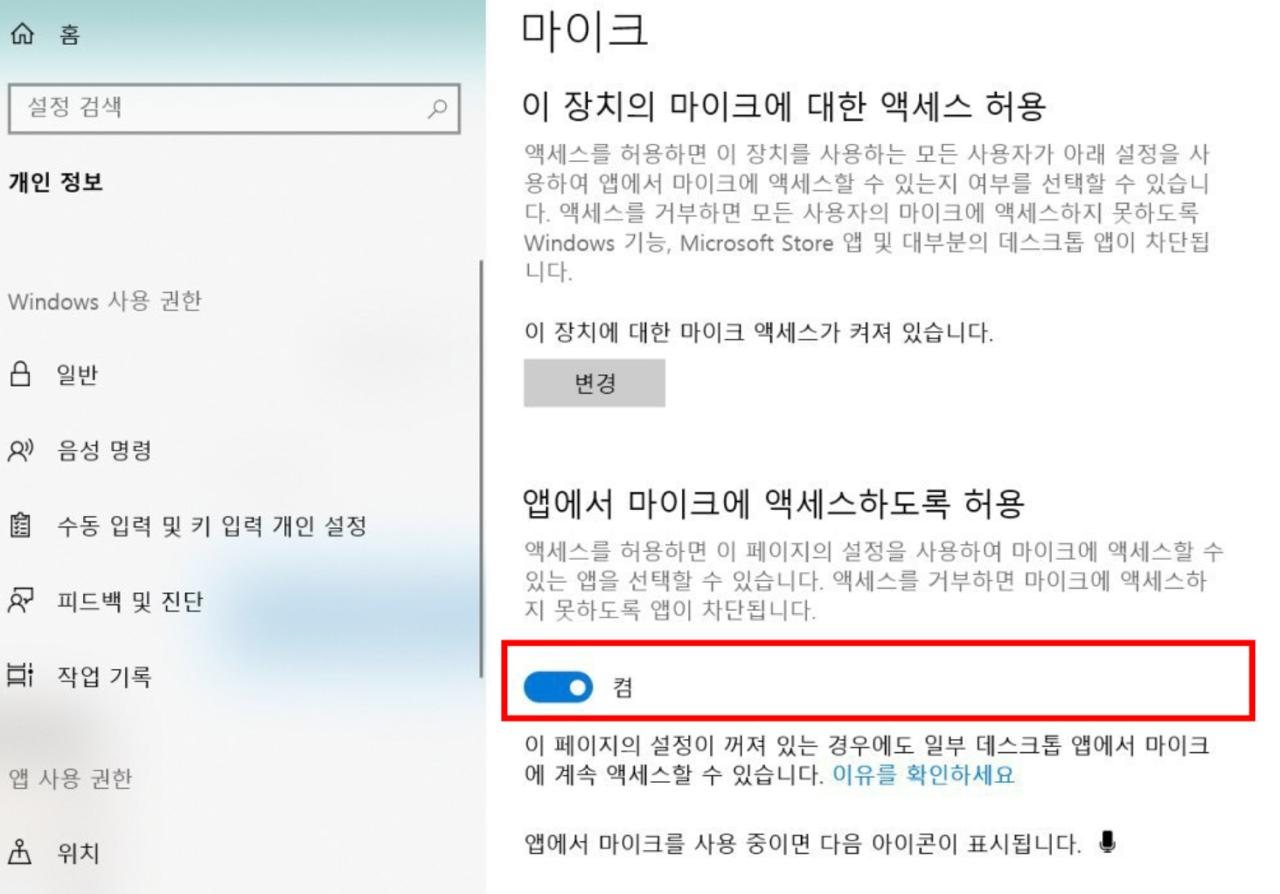
1. 윈도우 시작 메뉴를 열고 ‘설정’(톱니바퀴 아이콘)을 클릭합니다.
2. 설정 창에서 ‘개인정보’를 선택합니다.
3. 왼쪽 메뉴에서 ‘마이크’ 항목을 클릭합니다.
4. ‘이 장치에 대한 마이크 액세스’ 옵션이 ‘켜짐’ 상태인지 확인합니다. 만약 ‘꺼짐’ 상태라면 스위치를 눌러 ‘켜짐’으로 변경합니다.
5. ‘앱에서 마이크에 액세스 하도록 허용’ 설정이 ‘켜짐’으로 되어 있는지 확인합니다. 이 설정이 비활성화되어 있으면 오캠과 같은 앱이 마이크를 사용할 수 없습니다. ‘켜짐’으로 설정되어 있는지 확인한 후 저장합니다.
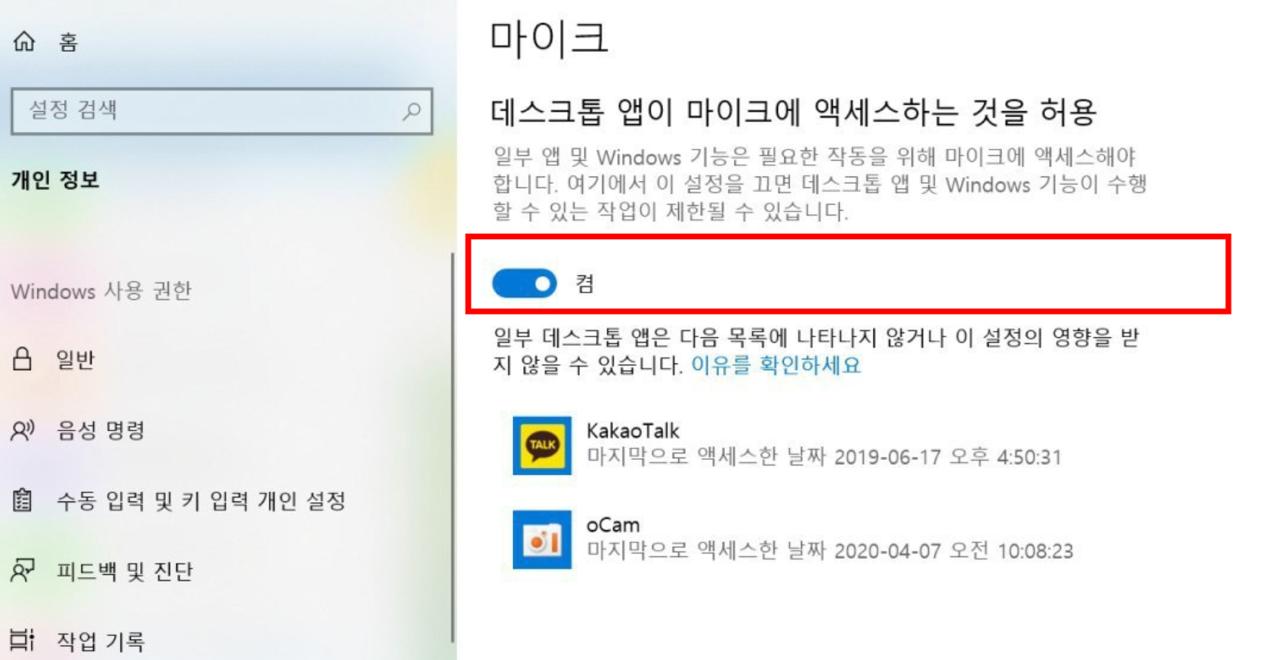
설정을 변경한 후에는 오캠을 재시작하고, 다시 마이크를 사용하여 녹음을 시도해 보세요. 권한이 제대로 부여되었다면 "WASRecord: pAudioClient->Initialize failed. (hr=0x80070005)" 오류가 해결될 가능성이 높습니다.
만약 문제가 지속된다면, 마이크 장치 자체의 설정(제어판 > 소리 > 녹음 탭)을 확인하거나, 오캠의 ‘소리’ 설정에서 마이크 입력 소스를 다시 선택해 보세요. 추가적으로, 윈도우 및 오캠을 최신 버전으로 업데이트하는 것도 도움이 될 수 있습니다.