요즘 볼만한 영화나 방송을 OTT별로 검색해보는 방법
최근에는 너무 많은 OTT가 있기 때문에 그것을 종합해서 보여주는 사이트들도 있지만, 네이버에서 OTT별로 확인하는게 가장 정확한 것 같습니다.
OTT별로 주간순위라고 검색하면 되는데, 링크를 정리 해둘께요.
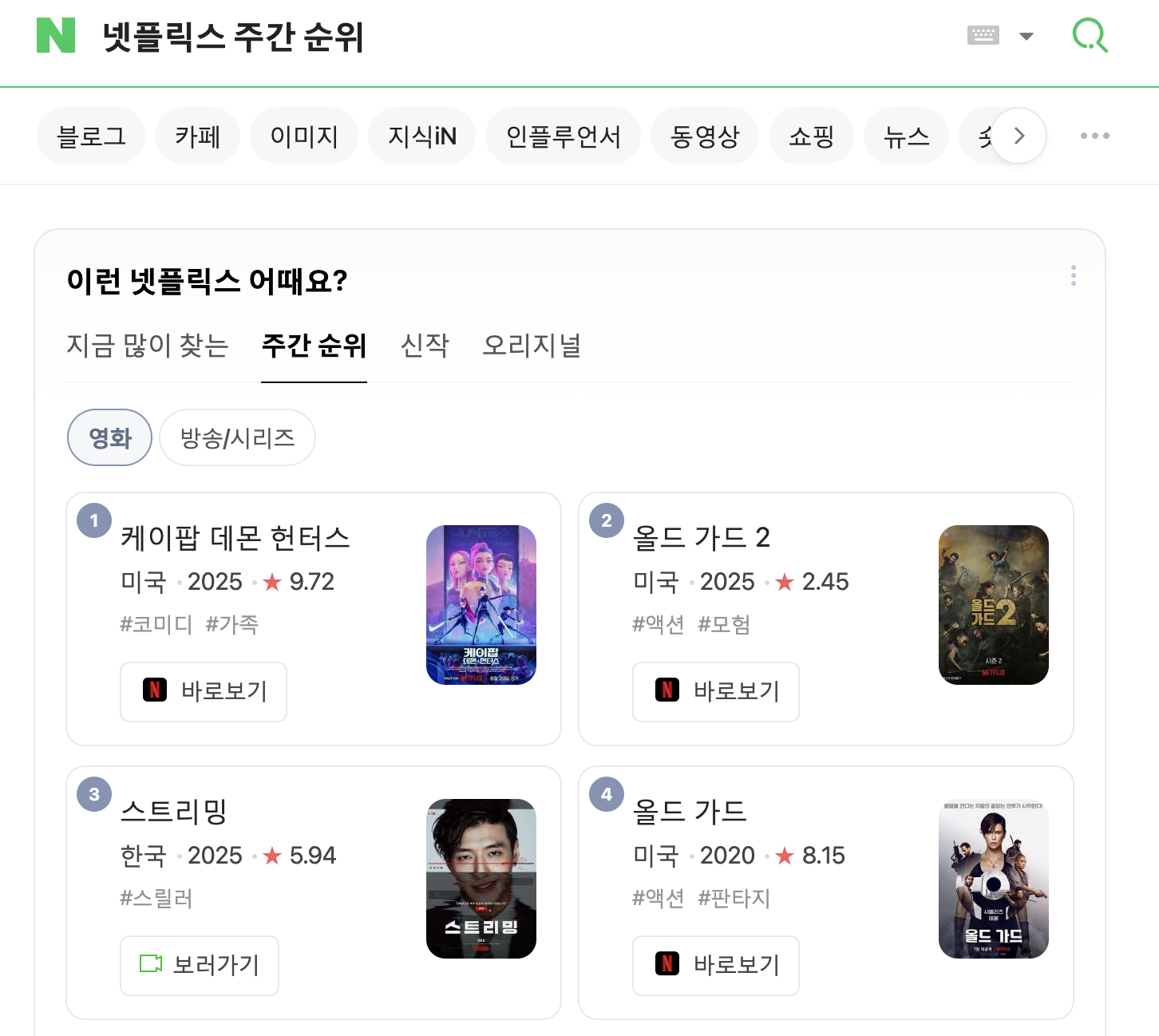
그 외에도 영화순위를 검색하면 극장에서 상영중인 순위도 볼 수 있습니다.
오늘의 뉴스/팁
마이크 녹음 시 한쪽 스피커에서만 소리가 나오는 경우 해결방안
오캠(oCam)을 사용하여 전문적인 오디오 인터페이스를 통해 마이크 녹음을 진행할 때, 일반 마이크와는 다른 문제로 인해 소리가 제대로 녹음되지 않을 수 있습니다. 특히, 오디오 인터페이스를 사용할 경우 마이크 입력이 모노(단일 채널)로 처리되기 때문에 발생하는 문제가 있습니다. 아래는 이 문제를 해결하기 위한 설정 방법과 관련 주의사항을 자세히 정리한 내용입니다.
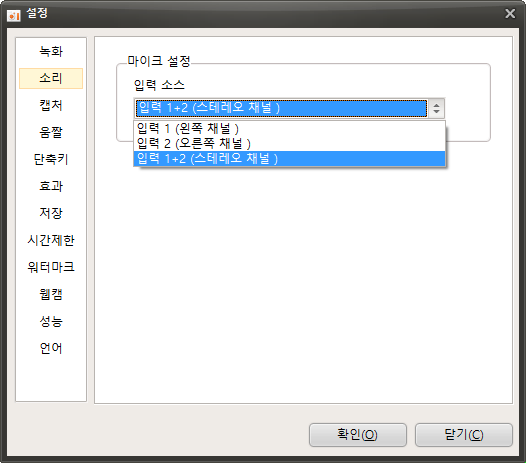
오디오 인터페이스를 이용한 마이크 녹음 시, 소리가 스피커의 한쪽 채널(예: 왼쪽 또는 오른쪽)에서만 들리는 문제가 발생할 수 있습니다. 이는 오디오 인터페이스가 모노 입력을 처리하는 방식 때문입니다. 이를 해결하려면 오캠의 마이크 입력 소스 설정을 조정해야 합니다. 다음 단계를 따라 주세요:
1. 오캠 메인 창에서 상단 메뉴의 ‘도구’를 클릭한 뒤 ‘옵션’을 선택합니다.
2. 설정 창이 열리면, 왼쪽 메뉴에서 ‘소리’ 탭을 클릭합니다.
3. ‘소리’ 탭에서 ‘마이크 설정’ 항목을 찾아 ‘입력 소스’ 설정을 확인합니다.
4. 마이크 소리가 스피커의 왼쪽에서만 들린다면 ‘입력 1 (왼쪽 채널)’로 입력 소스를 변경합니다.
5. 반대로, 마이크 소리가 스피커의 오른쪽에서만 들린다면 ‘입력 2 (오른쪽 채널)’로 입력 소스를 변경합니다.
6. 설정을 저장한 후 녹화를 다시 시도하여 소리가 정상적으로 녹음되는지 확인합니다.
참고 사항
- 일반적으로 마이크 입력은 모노로 이루어지지만, 저렴한 일반 마이크의 경우 물리적으로 모노 입력이더라도 소프트웨어에서 스테레오(왼쪽과 오른쪽 채널이 동일한 데이터)로 처리됩니다. 하지만 전문적인 오디오 인터페이스를 사용하는 마이크는 실제 입력과 소프트웨어 처리 모두 모노로 이루어지기 때문에, 위와 같이 입력 소스를 명시적으로 설정해야 올바르게 녹음됩니다.
- 만약 마이크 소리가 스피커 왼쪽에서만 들려서 ‘입력 1 (왼쪽 채널)’로 설정했는데 소리가 녹음되지 않고,反而 ‘입력 2 (오른쪽 채널)’로 설정했을 때 정상적으로 녹음된다면, 스피커의 좌우 채널이 물리적으로 바뀌었을 가능성이 있습니다. 이 경우, 스피커의 물리적 위치가 바뀌었는지, 또는 오디오 인터페이스에 연결된 케이블의 좌우 입력이 바뀌었는지 확인해야 합니다. 예를 들어, 스피커 케이블이 잘못 연결되었거나 오디오 인터페이스의 출력 설정이 반대로 되어 있을 수 있습니다.
위 설정을 통해 오디오 인터페이스를 사용하는 환경에서도 오캠에서 마이크 소리를 정상적으로 녹음할 수 있습니다. 설정 변경 후에도 문제가 지속된다면, 오디오 인터페이스의 드라이버 설정이나 연결 상태를 추가로 점검하는 것이 좋습니다.