어도비 프리미어로 편집 시 음성 싱크가 안 맞는 경우 해결방안
오캠(oCam)은 기본적으로 가변 프레임 레이트(Variable Frame Rate, VFR) 모드로 설정되어 있어, 시스템 성능이나 녹화 환경에 따라 유연하게 프레임 레이트를 조정하며 녹화합니다. 이 설정은 시스템 자원을 효율적으로 활용하는 데 유리하지만, 특정 동영상 편집 소프트웨어와의 호환성에서 문제가 발생할 수 있습니다.
특히, 어도비 프리미어 프로(Adobe Premiere Pro)와 같은 전문 편집 소프트웨어에서는 가변 프레임 레이트로 녹화된 동영상 파일을 로드할 때 프레임 간격이 일정하지 않아 음성과 영상의 싱크가 맞지 않는 문제가 발생할 수 있습니다. 이를 해결하려면 오캠에서 고정 프레임 레이트(Constant Frame Rate, CFR)로 설정을 변경하여 녹화해야 합니다.
고정 프레임 레이트로 설정하는 방법은 다음과 같습니다:
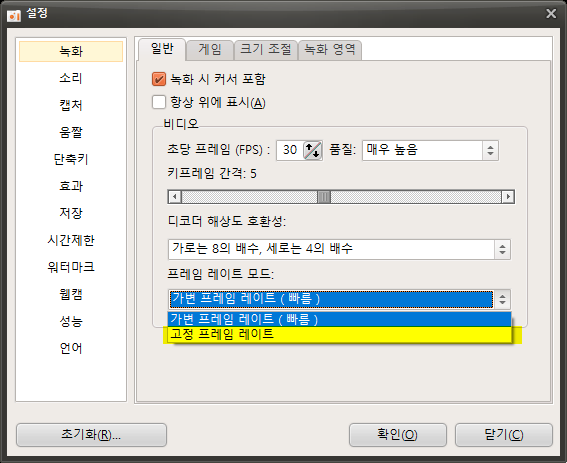
1. 오캠 메인 창에서 상단 메뉴의 ‘도구’를 클릭한 뒤 ‘옵션’을 선택합니다.
2. 설정 창이 열리면, 왼쪽 메뉴에서 ‘녹화’ 탭으로 이동합니다.
3. ‘녹화’ 탭에서 ‘일반’ 섹션을 찾아 ‘프레임 레이트 모드’ 항목을 확인합니다.
4. 프레임 레이트 모드를 ‘가변 프레임 레이트’에서 ‘고정 프레임 레이트’로 변경합니다.
5. 설정을 저장하기 위해 ‘확인’ 버튼을 누릅니다.
고정 프레임 레이트로 변경한 후 녹화를 진행하면, 영상의 프레임 간격이 일정하게 유지되어 어도비 프리미어 프로와 같은 편집 소프트웨어에서 음성과 영상의 싱크 문제를 해결할 수 있습니다. 이 설정은 특히 동영상 편집을 계획하는 사용자에게 필수적이며, 안정적인 편집 환경을 제공합니다. 설정 변경 후에는 오캠을 재시작하고 테스트 녹화를 통해 결과물이 정상적으로 재생되는지 확인해 보세요.
오늘의 뉴스/팁
오캠 세부설정하기 - 마우스 커서 효과 - 클릭 효과
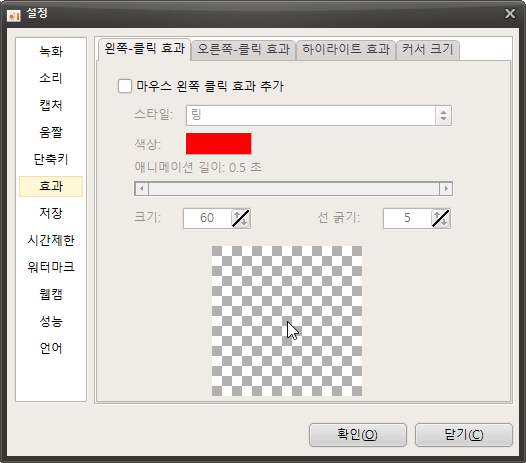
오캠 메인 메뉴의 도구 - 옵션을 클릭 시 효과 카테고리 설정에 대해서 알아봅니다.
클릭효과는 마우스 왼쪽 버튼을 클릭할 때와 오른쪽 버튼을 클릭할 때 각각의 효과를 줄 수 있습니다.
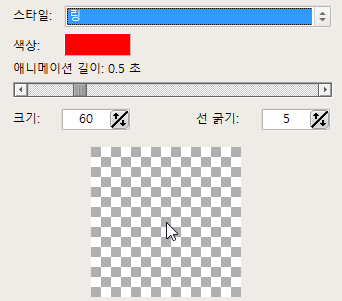
클릭 시 줄 수 있는 효과의 옵션은 다음과 같고 각각의 옵션에 대해서 알아봅니다.
스타일은 5가지의 스타일을 지원합니다.
1. 링
2. 별
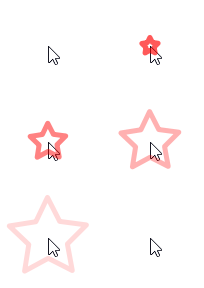
3. 별 ( 무작위 색상 )
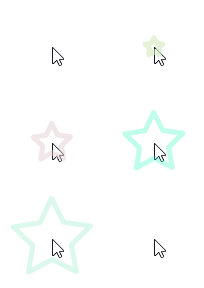
4. 회전하는 별
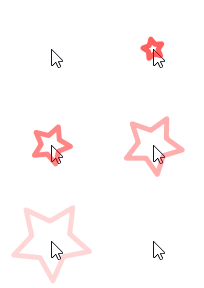
5. 회전하는 별 ( 무작위 색상 )
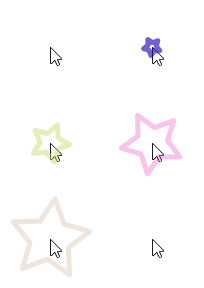
색상은 클릭 효과에서 사용하는 색상이며, 무작위 색상에서는 설정한 색상이 무시됩니다.
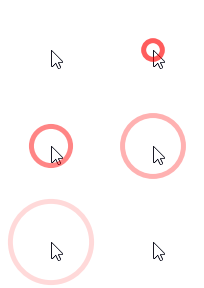
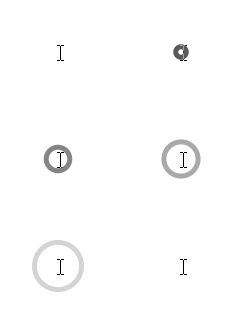
기본적으로 빨간색이며, 예를 들어 스타일이 링이고, 색상을 검은색으로 바꾼다면 다음과 같이 나옵니다.
( 참고 : 편집 커서를 중심으로 약간 왼쪽에서 하이라이트 애니메이션이 시작되는데 이것은 정상입니다. 왜냐하면 편집 커서의 클릭 좌표가 약간 왼쪽에 위치하기 때문입니다. )
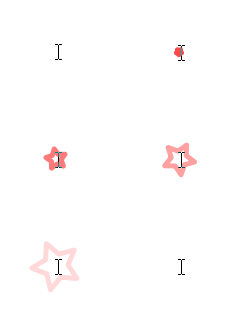
애니메이션 길이는 마우스 커서 효과가 지속되는 시간을 말합니다.
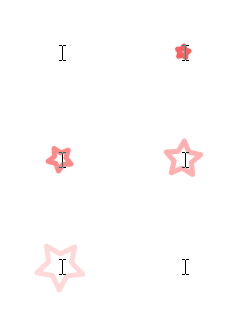
0.5초 정도의 애니메이션 길이를 설정했을 경우
2.5초 정도의 애니메이션 길이를 설정했을 경우
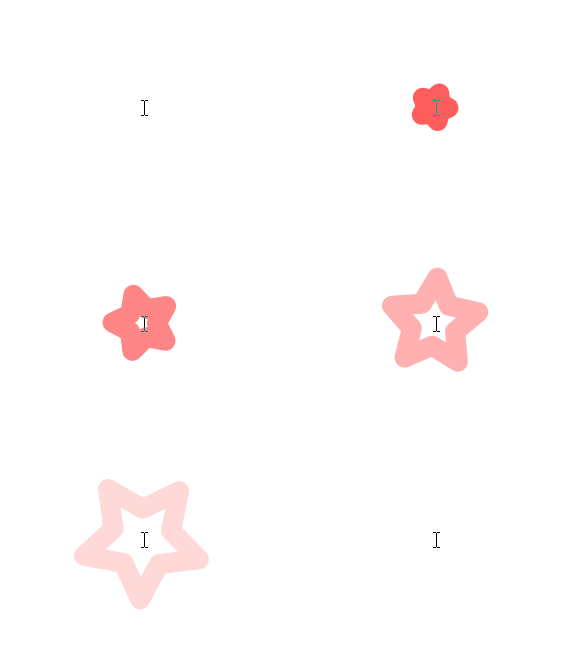
크기와 선 굵기는 설정한 스타일에 따라서 나타나는 도형의 크기와 도형의 테두리 굵기를 의미합니다.
크기를 150으로 크게 하고, 선 굵기도 20 정도 했을 경우
그리고 맨 마지막으로 아래와 같이 생긴 부분은 사용자가 설정한 옵션을 미리 볼 수 있는 미리보기 입니다.
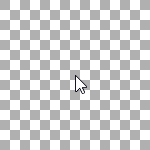
위에처럼 생긴 미리보기에 마우스를 가져간 후 왼쪽 또는 오른쪽 클릭을 하면 클릭 효과를 미리 확인하실 수 있습니다.