7 Days to die 게임이 게임녹화 인식이 안되는 문제점 해결방안(AntiCheat 관련)
오캠(oCam)을 사용하여 게임을 녹화할 때, 안티치트(AntiCheat) 기능이 포함된 게임을 실행 중이면 문제가 발생할 수 있습니다. 안티치트 프로그램은 녹화 소프트웨어를 차단하거나 충돌을 일으킬 수 있어, 오캠이 정상적으로 작동하지 않을 가능성이 있습니다. 아래는 이 문제를 해결하고 오캠으로 게임을 원활히 녹화하는 방법에 대한 자세한 설명입니다.
안티치트 기능으로 인한 문제를 해결하려면, 게임을 안티치트 없이 실행하는 방법을 사용하면 됩니다. 스팀(Steam)에서 제공하는 옵션을 활용하거나 특정 게임 실행 파일을 직접 실행하여 안티치트를 우회할 수 있습니다. 아래는 두 가지 방법입니다:
방법 1: 스팀에서 안티치트 없이 게임 실행
1. 스팀 클라이언트를 실행하고 라이브러리에서 녹화하려는 게임(예: 7 Days to Die)을 선택합니다.
2. 게임의 세부 페이지에서 파란색 ‘플레이’ 버튼을 클릭합니다.
3. 실행 옵션 창이 나타나면 ‘Launch Without AntiCheat’(안티치트 없이 실행) 옵션을 선택합니다.
4. 게임이 안티치트 없이 실행되며, 오캠으로 정상적인 녹화가 가능해집니다.
방법 2: 게임 실행 파일 직접 실행
일부 게임은 스팀 라이브러리 폴더에서 실행 파일을 직접 실행하여 안티치트를 비활성화할 수 있습니다. 예를 들어, 7 Days to Die의 경우:
1. 스팀 라이브러리 경로로 이동합니다. 기본 경로는 `SteamLibrary\steamapps\common\7 Days To Die\`입니다.
2. 해당 폴더에서 `7DaysToDie.exe` 파일을 찾아 더블클릭하여 실행합니다.
3. 이 방법으로 실행하면 안티치트가 자동으로 비활성화되며, 오캠에서 게임을 문제없이 녹화할 수 있습니다.
위 방법들을 적용하면 안티치트로 인한 충돌 문제를 해결하고 오캠으로 게임을 원활하게 녹화할 수 있습니다. 단, 안티치트를 비활성화하면 온라인 멀티플레이 모드에서 제약이 생길 수 있으니, 녹화 목적이 오프라인 플레이 또는 싱글플레이에 적합한지 확인하세요. 문제가 지속될 경우, 게임의 최신 패치나 오캠의 최신 버전을 사용하는 것도 도움이 될 수 있습니다.
오늘의 뉴스/팁
녹화 된 영상을 다음팟 플레이어로 재생 시 소리가 커지거나 찢어지는 경우
오캠(oCam)으로 녹화한 동영상을 다음팟 플레이어(PotPlayer)에서 재생할 때, 소리가 원래 녹음된 상태와 다르게 들리거나 왜곡되는 경우가 있을 수 있습니다. 이는 다음팟 플레이어의 노멀라이저 설정 때문일 수 있습니다. 아래는 노멀라이저 설정을 해제하여 원본 소리를 그대로 재생하는 방법에 대한 자세한 설명입니다.
다음팟 플레이어의 환경 설정에서 노멀라이저를 비활성화하려면 다음 단계를 따라 주세요:
1. 다음팟 플레이어를 실행합니다.
2. 환경 설정 창을 엽니다. 이를 위해 키보드의 F5 키를 누르거나, 플레이어 화면에서 마우스 오른쪽 버튼을 클릭한 뒤 나타나는 메뉴에서 ‘환경 설정’을 선택합니다.
3. 환경 설정 창이 열리면, 왼쪽 메뉴에서 ‘소리’ 카테고리를 클릭하고, 하위 메뉴에서 ‘노멀라이저/잔향’ 항목으로 이동합니다.
4. ‘노멀라이저/잔향’ 설정에서 ‘재생 시 노멀라이저 사용’ 옵션에 체크가 되어 있는지 확인합니다. 기본적으로 이 옵션이 활성화되어 있을 가능성이 높습니다.
5. ‘재생 시 노멀라이저 사용’의 체크를 해제하고, 설정을 저장하기 위해 ‘확인’ 버튼을 클릭합니다.
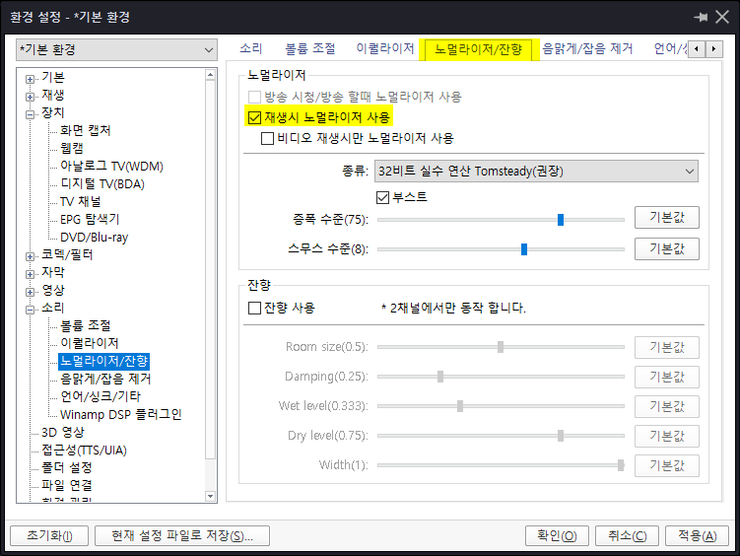
이 설정을 적용하면 다음팟 플레이어가 소리를 자동으로 증폭하지 않으므로, 오캠으로 녹화된 원본 소리가 그대로 재생됩니다.
참고: 노멀라이저 기능이란?
노멀라이저는 재생되는 소리의 크기를 0dBFS(데시벨 풀 스케일)에 맞춰 증폭하는 기능입니다. 예를 들어, 원본 소리가 -20dBFS로 녹음되었다면, 노멀라이저는 이를 0dBFS에 가깝게 증폭하여 소리를 더 크게 들리도록 만듭니다. 하지만 이 과정에서 소리가 과도하게 증폭되면 소리가 찢어지거나 왜곡(깨지는 소리)될 수 있습니다. 여기서 사용된 dB는 일반적인 데시벨(dB)이 아니라, 디지털 오디오 환경에서 사용하는 dBFS 단위를 의미합니다.
노멀라이저를 비활성화하면 오캠으로 녹화한 동영상의 원래 소리 크기와 음질을 유지하며 재생할 수 있습니다. 만약 소리가 여전히 문제라면, 다음팟 플레이어의 다른 오디오 설정(예: 이퀄라이저, 볼륨 조절 등)을 점검하거나, 오캠의 녹음 설정을 확인해 보세요.