녹화 시 소리가 들리지 않는 경우(Windows XP)
윈도우XP의 경우 MS에서 지원이 종료된 운영체제로 정상작동 하지 않을 수 있습니다. (참고)
제어판 - 사운드 및 오디오 장치 아이콘을 더블클릭 합니다.
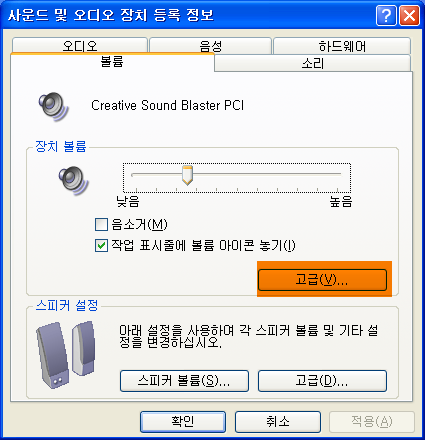
각 기능에 해당하는 버튼들에 대해서 간략하게 설명하면 다음과 같습니다.
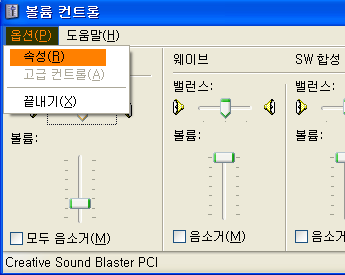
볼륨 컨트롤 창이 뜨게 되며 옵션에 속성을 클릭 합니다.
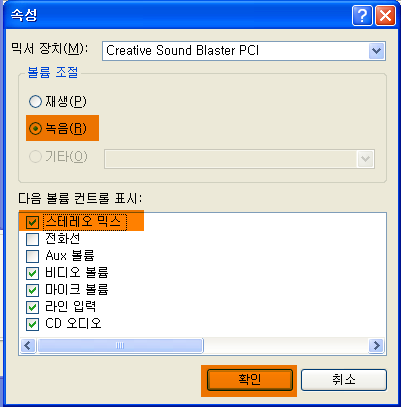
녹음을 선택하고 아래에 다음 볼륨 컨트롤 표시에서 "스테레오 믹스"에 체크하고 확인을 누릅니다.
스테레오 믹스 항목에 선택 체크박스를 체크하고 볼륨을 최대로 하면 소리가 같이 녹음됩니다.
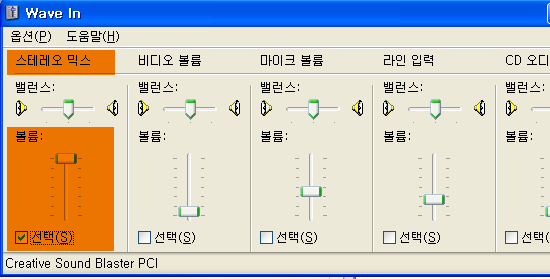
스테레오믹스가 컴퓨터에 따라서 다른 이름으로 표시되는 경우가 있습니다.
아래에 항목에 해당하는 장치이름이 있으면 해당 장치를 사용하시면 됩니다.
- Stereo Mixer (스테레오 믹서)
- Mixed Output (믹스드 아웃풋)
- Stereo Mix (스테레오 믹스)
- Mixed Out (믹스드 아웃)
- Stereo Output (스테레오 아웃풋)
- What U hear (왓 유 히어)
- Stereo Out (스테레오 아웃)
- Loop back (루프 백)
- Digital Mixe (디지털 믹스)
- Post-Mix (포스트 믹스)
- Digital Mix (디지털 믹스)
- Sum (섬)
- wave out mix (웨이브 아웃 믹스)
- 웨이크 출력 믹스
- Wave / MP3 (웨이브출력믹스)
오늘의 뉴스/팁
녹화영역 창을 정교하게 조절하는 팁
오캠(oCam)을 사용하여 녹화 영역을 설정할 때, 창의 위치와 크기를 정교하게 조절하는 방법은 매우 유용합니다. 오캠은 이를 위한 직관적인 단축키를 제공하여 사용자가 원하는 대로 녹화 영역을 세밀하게 조정할 수 있도록 지원합니다. 아래는 녹화 영역 창을 정밀하게 조절하는 팁과 단축키 사용 방법을 정리한 내용입니다.
오캠에서 녹화 영역을 설정하는 창은 마우스로 직접 드래그하여 이동하거나 크기를 조절할 수 있지만, 단축키를 사용하면 훨씬 더 정교한 조정이 가능합니다. 특히, 정확한 위치나 크기를 설정해야 하는 상황에서 단축키는 매우 유용합니다.
녹화 영역 이동 조정
- 화살표 키: 화살표 키(상, 하, 좌, 우)를 누르면 녹화 영역 창을 한 픽셀 단위로 세밀하게 이동할 수 있습니다. 이는 미세한 조정이 필요한 경우에 적합합니다.
- Ctrl + 화살표 키: 더 큰 단위로 이동하고 싶을 때는 Ctrl 키를 누른 상태에서 화살표 키를 사용하세요. 이 조합은 창을 더 빠르게 이동시켜 효율적으로 위치를 조정할 수 있습니다.
녹화 영역 크기 조정
- Shift + 화살표 키: Shift 키를 누른 상태에서 화살표 키를 사용하면 녹화 영역 창의 크기를 조절할 수 있습니다. 상하 화살표는 창의 높이를, 좌우 화살표는 창의 너비를 조정합니다. 이 역시 한 픽셀 단위로 정밀한 조정이 가능합니다.
- Shift + Ctrl + 화살표 키: 창의 크기를 더 크게 조정하고 싶을 때는 Shift와 Ctrl 키를 함께 누른 상태에서 화살표 키를 사용하세요. 이 조합은 창 크기를 더 큰 단위로 빠르게 변경할 수 있어, 대폭적인 크기 조정이 필요할 때 유용합니다.
이러한 단축키들은 오캠의 녹화 영역 설정을 매우 꼼꼼하고 세심하게 조정할 수 있도록 도와줍니다. 예를 들어, 특정 게임 창이나 화면의 특정 부분만 정확히 녹화하고 싶을 때, 마우스로 대략적인 영역을 설정한 후 단축키를 활용하여 픽셀 단위로 미세 조정을 하면 원하는 결과를 쉽게 얻을 수 있습니다.
오캠은 이처럼 사용자 친화적인 단축키를 제공하여 녹화 영역을 정밀하게 조정할 수 있는 기능을 지원합니다. 단축키를 적극 활용하여 보다 정확하고 효율적으로 녹화 영역을 설정해 보세요.