어도비 프리미어로 동영상 편집 시 랙이 심하게 걸리는 문제 해결방안
오캠(oCam)을 사용하여 일반적인 화면을 녹화할 때는 대체로 문제가 없지만, 게임 녹화 시 동영상 파일의 평균 비트레이트가 지나치게 높게 설정될 수 있습니다. 높은 비트레이트는 고화질 영상을 제공하지만, 어도비 프리미어 프로(Adobe Premiere Pro)와 같은 편집 소프트웨어에서 파일을 편집할 때 심한 랙(lag)이 발생할 수 있습니다. 이를 해결하려면 비트레이트를 낮추는 방법을 적용해야 합니다. 아래는 비트레이트를 줄이고 편집 성능을 개선하는 방법에 대한 자세한 설명입니다.
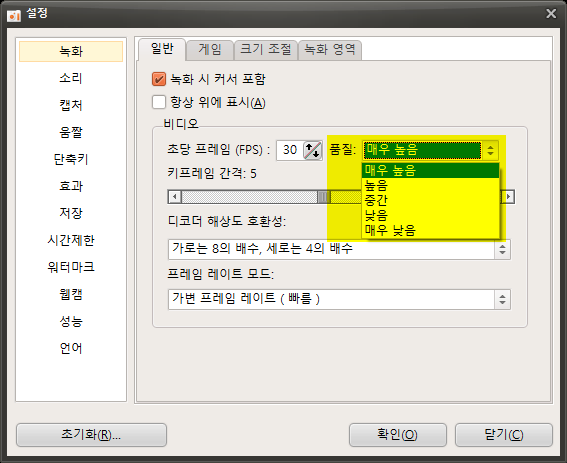
1. 내장 코덱 사용 시 비트레이트 조정
오캠의 내장 코덱을 사용하는 경우, 화질 설정을 낮춰 비트레이트를 줄일 수 있습니다. 다음 단계를 따라 주세요:
1. 오캠 메인 창에서 상단 메뉴의 ‘도구’를 클릭한 뒤 ‘옵션’을 선택합니다.
2. 설정 창에서 ‘녹화’ 탭으로 이동하고, ‘일반’ 섹션을 확인합니다.
3. ‘일반’ 섹션에서 ‘품질’ 설정을 찾아 슬라이더를 조정하여 화질을 낮춥니다. 품질을 낮출수록 비트레이트가 감소하며, 결과적으로 파일 크기가 작아지고 편집 시 랙이 줄어듭니다.
4. 설정을 저장하기 위해 ‘확인’ 버튼을 누르고, 녹화를 다시 시도합니다.
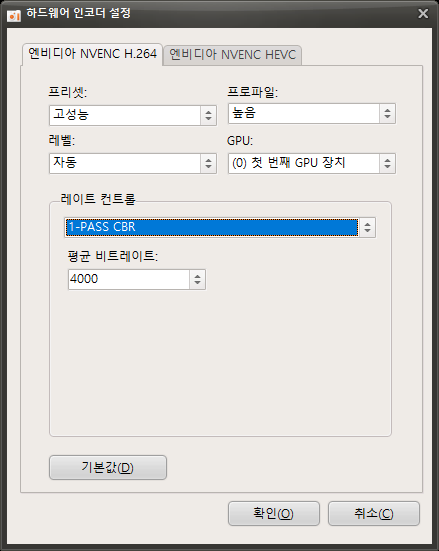
2. 엔비디아 코덱 사용 시 비트레이트 조정
엔비디아(NVIDIA) 하드웨어 코덱을 사용하는 경우, 비트레이트를 직접 설정하여 조정할 수 있습니다. 다음 단계를 따라 주세요:
1. 오캠 메인 창에서 ‘코덱’ 메뉴를 클릭하고 ‘하드웨어 인코더 설정’을 선택합니다.
2. 하드웨어 인코더 설정 창에서 ‘레이트 컨트롤(Rate Control)’을 ‘1-PASS CBR’(Constant Bit Rate, 고정 비트레이트)로 설정합니다.
3. ‘평균 비트레이트’ 값을 낮은 값으로 조정합니다(예: 10Mbps 또는 그 이하로 설정). 낮은 비트레이트는 파일 크기를 줄이고 편집 성능을 개선합니다.
4. 설정을 저장하고 오캠을 재시작한 뒤 녹화를 진행합니다.
3. 외부 인코더를 활용한 재인코딩
화질 저하 없이 고화질로 녹화한 후 비트레이트를 줄이고 싶다면, 오캠으로 고화질 영상을 녹화한 뒤 외부 인코더 프로그램을 사용하여 재인코딩하는 방법도 있습니다. 예를 들어, 다음팟 플레이어(PotPlayer)나 HandBrake 같은 프로그램을 활용할 수 있습니다. 방법은 다음과 같습니다:
1. 오캠으로 원하는 고화질 설정으로 녹화를 진행하여 동영상 파일을 생성합니다.
2. 다음팟 플레이어나 다른 인코더 프로그램을 실행하고, 오캠으로 녹화한 동영상 파일을 불러옵니다.
3. 인코더 프로그램에서 비트레이트를 낮춘 설정(예: 5~10Mbps)으로 재인코딩하여 새로운 파일을 생성합니다.
4. 재인코딩된 파일을 어도비 프리미어 프로로 불러와 편집합니다. 이 방법은 원본 화질을 최대한 유지하면서도 파일 크기와 편집 부담을 줄일 수 있습니다.
위 방법들을 통해 게임 녹화 시 높은 비트레이트로 인한 편집 문제를 해결할 수 있습니다. 내장 코덱 사용 시에는 품질 설정을 낮추고, 엔비디아 코덱 사용 시에는 CBR과 낮은 비트레이트를 설정하거나, 재인코딩을 통해 최적화된 파일을 생성하면 어도비 프리미어에서 더 원활한 편집 환경을 만들 수 있습니다. 설정 변경 후에는 테스트 녹화를 진행하여 결과물을 확인해 보세요.
오늘의 뉴스/팁
Windows 운영체제별 지원 종료 일정
Windows 운영체제별 지원 종료 일정
-
Windows XP
출시일: 2001년 12월 31일
지원 종료일: 2014년 4월 8일 -
Windows Vista
출시일: 2007년 1월 25일
지원 종료일: 2017년 4월 11일 -
Windows 7
출시일: 2009년 10월 22일
지원 종료일: 2020년 1월 14일 -
Windows 8
출시일: 2012년 10월 30일
지원 종료일: 2023년 1월 10일 -
Windows 10
출시일: 2015년 7월 29일
지원 종료일: 2025년 10월 14일
지원이 종료된 운영체제는 보안 업데이트가 더 이상 제공되지 않기 때문에, 안전한 사용을 위해 다른 운영체제로 전환해 주시는 것이 좋습니다.