오캠 포터블(potable) 버전은 뭔가요? 설치해도 되나요?
오캠 포터블(portable) 버전은 오소프트에서 공식적으로 지원하거나 배포하는 파일이 아닙니다.
따라서 이러한 포터블 버전을 사용하는 것은 절대 권장하지 않습니다.
따라서 이러한 포터블 버전을 사용하는 것은 절대 권장하지 않습니다.
현재 인터넷 상에서 "oCam v버전명_Portable.7z"라는 파일명으로 토렌트 사이트나 여러 비공식 경로를 통해 배포되고 있는 파일이 존재합니다.
이 파일에 대해 알아본 결과, 러시아의 크래커가 제작한 불법 수정 버전으로 확인되었습니다.
이 파일에 대해 알아본 결과, 러시아의 크래커가 제작한 불법 수정 버전으로 확인되었습니다.
오소프트 개발사에서는 포터블 버전에 대해 어떠한 보증을 하지 않습니다.
또한, 이 포터블 버전은 러시아의 크래커가 만든 것이기 때문에 보안 위험이 매우 큽니다.
예를 들어, 랜섬웨어나 악성코드, 바이러스와 같은 위험 요소가 포함되어 있을 가능성이 높습니다.
이러한 파일을 설치하면 개인 정보 유출이나 시스템 손상과 같은 심각한 문제가 발생할 수 있으니 절대 설치하지 마시길 바랍니다.
예를 들어, 랜섬웨어나 악성코드, 바이러스와 같은 위험 요소가 포함되어 있을 가능성이 높습니다.
이러한 파일을 설치하면 개인 정보 유출이나 시스템 손상과 같은 심각한 문제가 발생할 수 있으니 절대 설치하지 마시길 바랍니다.
오캠(oCam)을 안전하게 다운로드하고 사용하려면 반드시 오소프트 공식 사이트를 이용해야 합니다.
신뢰할 수 있는 유명 포털 사이트를 통해 배포되는 공식 버전만 사용하시길 권장드립니다.
공식 경로 외의 출처에서 다운로드한 파일은 보안 위협을 초래할 수 있으니 항상 주의가 필요합니다.
안전한 사용을 위해 정식 버전을 다운로드하고, 의심스러운 파일은 즉시 삭제하는 것이 가장 현명한 선택입니다.
신뢰할 수 있는 유명 포털 사이트를 통해 배포되는 공식 버전만 사용하시길 권장드립니다.
공식 경로 외의 출처에서 다운로드한 파일은 보안 위협을 초래할 수 있으니 항상 주의가 필요합니다.
안전한 사용을 위해 정식 버전을 다운로드하고, 의심스러운 파일은 즉시 삭제하는 것이 가장 현명한 선택입니다.
오늘의 뉴스/팁
어베스트가 설치되어 있을 경우 딥스크린 기능을 비활성화 시켜주세요.
어베스트 백신 사용자 분들이 오소프트 프로그램을 설치하거나 업데이트 시 여러번 반복되어서 설치되는 문제가 있는데
이는 어베스트에서 제공하는 딥스크린 기능 떄문에 그렇습니다.
해당 어베스트 기능은 평반정보가 부족한 실행파일이 실행 될 때 동작합니다.
백신과의 호환성은 왠만하면 지키려고 하지만 이번 경우에는 정상적으로 동작하는 프로그램이고 악성 프로그램도 아님에도
백신의 특정 기능 때문에 정상적인 프로그램이 정상적인 기능을 수행하지 못 하고 있습니다.
이것은 마치 정상적인 프로그램을 만들었는데 백신의 오탐 때문에 피해를 보는 것과 동일하다고 생각되며,
따라서 어베스트에 딥스크린 호환성은 오스프트 프로그램에서 지원하지 않을 것입니다.
어베스트의 딥스크린 기능을 끄는 방법은 다음과 같습니다.
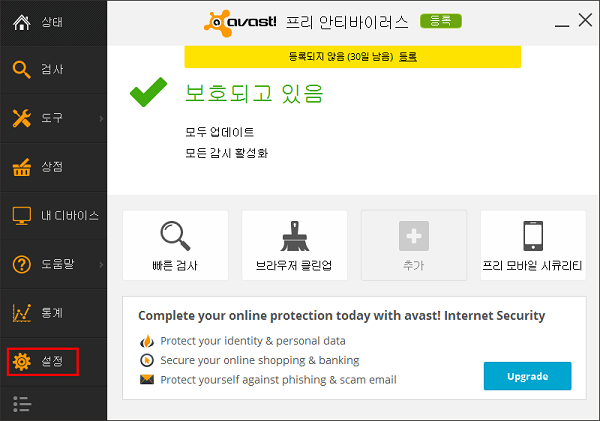
어베스트 메인 화면으로 이동하여 왼쪽에 설정 버튼을 클릭합니다.
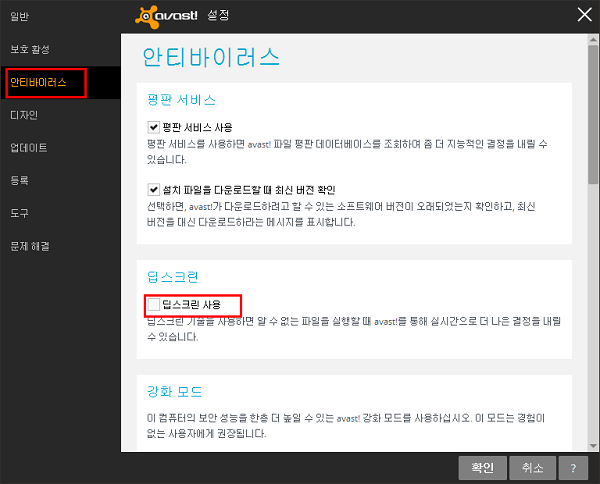
설정 창이 뜨며 왼쪽에 안티바이러스 버튼을 누른 후 딥스크린 사용 체크박스에 체크를 해제합니다.
블로그 - etc
아이폰 기본앱으로 문서스캔 하는 가장 쉬운 방법
블로그 - etc
애플 제품 싸게 사는 방법(최신 팁)
오캠관련 - faq
'위험하므로 Chrome에서 차단했습니다.' 크롬 다운로드가 안되는 경우
오캠관련 - faq
녹화 시 오캠 메인창이 포함 되지 않도록 하려면 어떻게 해야 하나요.
오캠관련 - faq
컴퓨터 시스템 소리만 녹음해서 mp3로 저장가능한가요?
오캠관련 - faq
어베스트가 설치되어 있을 경우 딥스크린 기능을 비활성화 시켜주세요.
오캠관련 - faq
녹화 시 시스템이 버벅거립니다.
오캠관련 - faq
지원되는 비디오 코덱과 컨테이너 포맷은 무엇인가요?
오캠관련 - faq
코덱과 디지털 컨테이너 포맷이란 무엇인가요?
오캠관련 - faq
어도비 프리미어로 동영상 편집 시 랙이 심하게 걸리는 문제 해결방안
오캠관련 - faq
어도비 프리미어로 편집 시 음성 싱크가 안 맞는 경우 해결방안
오캠관련 - faq
녹화 된 영상을 다음팟 플레이어로 재생 시 소리가 커지거나 찢어지는 경우
오캠관련 - faq
오캠을 실행 후 몇 초 후에 자동으로 종료되는 문제
오캠관련 - faq
녹화을 시작하면 Failed to av_image_alloc 에러가 뜨는 경우
오캠관련 - faq
오캠 설치 프로그램 실행 시 에러가 나는 경우
오캠관련 - faq
마이크 녹음 시 한쪽 스피커에서만 소리가 나오는 경우 해결방안
오캠관련 - faq
Windows XP 환경에서 녹화 후 검은화면이 나오는 문제점 해결하기
오캠관련 - faq
녹화 시 소리가 뭉게져서 들리거나 소리가 작게 들리는 경우(Windows XP)
오캠관련 - faq
녹화 시 소리가 들리지 않는 경우(Windows XP)
오캠관련 - tips
윈도우 7 이상에서 마이크 녹음 시 유용한 팁
오캠관련 - howto
녹화 시 화질 설정하기 (고화질부터 저화질까지)
오캠관련 - tips
녹화를 하는 도중에 녹화 영역 이동하기
오캠관련 - tips
녹화영역 창을 정교하게 조절하는 팁
오캠관련 - howto
녹화영상에 원하는 워터마크 추가하기
오캠관련 - tips
녹스앱(안드로이드 플레이어) 게임녹화 시 랙이 심하게 발생할 경우 문제 해결방안
오캠관련 - tips
외장 코덱 사용하기 - Xvid 사용
오캠관련 - tips
무손실로 녹화하기 - x264vfw 이용
오캠관련 - tips
x264vfw 외장 코덱 사용하기
오캠관련 - tips
녹화 도중 강제로 앱이 종료되어도 녹화 된 영상이 복구가능 하도록 하는 방법
오캠관련 - tips
오캠의 녹화 화질 및 음질을 향상 시키는 방법
오캠관련 - tips
쓸만한 외장코덱 다운로드 받기
오캠관련 - tips
녹화 시 들리는 소리 그대로 녹음하는 방법
오캠관련 - tips
오캠을 다른 경로에 설치하기
오캠관련 - tips
녹화, 녹음 또는 캡처 시 저장되는 파일 이름 바꾸기
오캠관련 - tips
USB 오디오 인터페이스를 사용 시 소리 녹음하는 방법
오캠관련 - tips
녹화 시 마이크와 컴퓨터 소리를 같이 녹음하는 방법 (윈도우 비스타, 7, 8)
오캠관련 - tips
녹화 시 마이크 소리도 같이 녹음하는 방법 (윈도우 XP)
오캠관련 - faq
오캠의 설정을 초기화 하는 방법(오캠 메인화면이 안보일때)
오캠관련 - tips
가변 프레임 레이트(VFR)와 고정 프레임 레이트(CFR)에 대한 FAQ
오캠관련 - tips
게임녹화 시 녹화 된 동영상 파일의 크기를 줄이는 방법(엔비디아 코덱의 경우)
블로그 - etc
네이버 문서양식(한글/워드/엑셀/프레젠테이션) 무료로 다운받기
블로그 - etc
한글 맞춤법 확인하는 사이트
블로그 - etc
요즘 볼만한 영화나 방송을 OTT별로 검색해보는 방법
블로그 - etc
도스 시절 느낌의 타자연습 사이트
오캠관련 - howto
오캠 세부설정하기 - 저장
오캠관련 - howto
오캠 세부설정하기 - 마우스 커서 효과 - 커서 크기
오캠관련 - howto
오캠 세부설정하기 - 마우스 커서 효과 - 하이라이트 효과
오캠관련 - howto
오캠 세부설정하기 - 마우스 커서 효과 - 클릭 효과
오캠관련 - howto
오캠 세부설정하기 - 단축키
오캠관련 - howto
오캠 세부설정하기 - 움짤(GIF)
오캠관련 - howto
오캠 세부설정하기 - 캡처
오캠관련 - howto
오캠 세부설정하기 - 소리
오캠관련 - howto
오캠 세부설정하기 - 녹화 - 크기 조절
오캠관련 - howto
오캠 세부설정하기 - 녹화 - 게임탭
오캠관련 - howto
오캠 세부설정하기 - 녹화 - 일반탭
오캠관련 - howto
마이크 및 시스템 소리 녹음하기
블로그 - etc
자율주행 기술이 어디까지 왔는지 궁금할때 확인할것
오캠관련 - howto
코덱 설정하기 - 오디오 코덱의 음질 설정하기
오캠관련 - howto
코덱 설정하기 - 비디오 외장 코덱(VFW) 선택하기
오캠관련 - howto
코덱 설정하기 - 비디오 코덱 선택하기
오캠관련 - howto
오캠 녹화영역 크기조절하기
오캠관련 - howto
오캠으로 이미지 캡처하기
오캠관련 - howto
오캠으로 소리만 녹음하기
오소프트툴즈 - secretfolder
복구이메일을 반드시 정확히 설정하세요.
오소프트툴즈 - secretfolder
파일이 암호화 된 것 같아요. 라는 질문
블로그 - notice
오소프트 홈페이지 리뉴얼 했습니다.
오캠관련 - howto
오캠으로 화면녹화 하기
오캠관련 - faq
오캠 유료버전의 차이, 시리얼번호 등록방법
블로그 - etc
로봇기술 발전이 어디까지 되었는지 궁금할때, 확인할것
블로그 - etc
움직이는 GIF를 구하는법, GIPHY 활용해보세요.
블로그 - windows
Autologon.exe를 이용한 자동 로그인 설정 방법
블로그 - windows
BIOS 및 CMOS 관련 에러 메시지와 해결 방법
블로그 - windows
Windows 운영체제별 지원 종료 일정
오소프트툴즈 - captureplus
캡처플러스 전체 기능별 스크린샷
오소프트툴즈 - captureplus
캡처플러스 부가기능 소개
오소프트툴즈 - captureplus
캡처플러스 환경설정 상세소개
오소프트툴즈 - captureplus
캡처플러스 이미지효과 관련 기능소개
오소프트툴즈 - captureplus
캡처플러스 이미지편집 관련 기능소개
오소프트툴즈 - captureplus
캡처플러스 화면 캡처 관련 기능소개
오소프트툴즈 - captureplus
캡처플러스(Captureplus)의 간략한 기능소개
오소프트툴즈 - virtualdvd
VirtualDVD 엔진 초기화에 실패하였습니다. 오류 해결방안
오소프트툴즈 - virtualdvd
VirtualDVD 기능 간단히 살펴보기
오소프트툴즈 - secretfolder
비밀폴더 암호 변경하기
오소프트툴즈 - secretfolder
비밀폴더 Failed to ConnectToFilterDriver 오류가 발생한 경우
오소프트툴즈 - secretfolder
비밀폴더(SecretFolder) 주요 기능 살펴보기
오캠관련 - howto
게임녹화 하는 방법
오캠관련 - howto
본인이 원하는 워터마크 추가하기
오캠관련 - faq
녹화 시 오캠 메인창이 포함되지 않도록 하려면 어떻게 해야 하나요.
오캠관련 - howto
녹화 시 화질 설정하기(고화질부터 저화질까지)
오캠관련 - howto
녹화를 하는 도중에 녹화 영역 이동하기
오캠관련 - howto
컴퓨터 시스템 소리만 녹음해서 mp3로 저장할 수 있나요?
오캠관련 - tips
어베스트가 설치되어 있을 경우 딥스크린 기능을 비활성화 시켜주세요.
오캠관련 - tips
녹화영역 창을 정교하게 조절하는 팁
오캠관련 - tips
초고화질(무손실)로 녹화하려면 어떻게 하나요?
오캠관련 - tips
외장 코덱 사용하기 - Xvid 사용
오캠관련 - tips
외장 코덱 사용하기 - x264 사용
오캠관련 - faq
녹화 시 시스템이 버벅거립니다.
오캠관련 - howto
지원되는 비디오 코덱과 컨테이너 포맷은 무엇인가요?
오캠관련 - howto
코덱과 디지털 컨테이너 포맷이란 무엇인가요?
오캠관련 - howto
녹화 시 마이크 소리도 같이 녹음하는 방법(Windows XP)
오캠관련 - howto
녹화 시 마이크와 컴퓨터 소리를 같이 녹음하는 방법(윈도우 비스타, 7, 8)
오캠관련 - faq
Windows XP 환경에서 녹화 후 검은화면이 나오는 문제점 해결하기
오캠관련 - faq
오캠 포터블(potable) 버전은 뭔가요? 설치해도 되나요?
오캠관련 - faq
녹화 시 소리가 뭉게져서 들리거나 소리가 작게 들리는 경우(Windows XP)
오캠관련 - faq
녹화 시 소리가 들리지 않는 경우(Windows XP)
오캠관련 - howto
오캠(oCam) 주요 기능 간략하게 살펴보기