아이폰 기본앱으로 문서스캔 하는 가장 쉬운 방법
아이폰에서는 기본앱인 메모 앱으로 가장 쉽게 문서 스캔할 수 있습니다.
메모 앱에서 스캔하는 방법:
- 메모 앱을 엽니다.
- 새 메모를 만들거나 기존 메모를 엽니다.
- 하단의 클립/첨부 아이콘 또는 카메라 아이콘을 누릅니다.
- 문서 스캔을 선택합니다.
- 문서를 카메라에 비추면 자동으로 인식해 촬영합니다.
- 필요하면 모서리 조정, 회전, 필터 적용 후 저장을 누릅니다.
스캔한 문서는 메모 안에 PDF처럼 저장되고, 공유로 카카오톡/메일/파일 앱으로 보낼 수 있습니다.
파일 앱으로도 가능합니다:
- 파일 앱 열기
- 오른쪽 위 ... 누르기
- 문서 스캔 선택
팁:
- 밝은 곳에서 촬영하면 인식이 더 잘 됩니다.
- 자동 촬영이 불편하면 수동으로 찍을 수도 있습니다.
오늘의 뉴스/팁
'위험하므로 Chrome에서 차단했습니다.' 크롬 다운로드가 안되는 경우
구글 크롬(Google Chrome) 브라우저에서 오소프트(OhSoft) 소프트웨어(예: 오캠)를 다운로드하려고 할 때, "위험하므로 Chrome에서 차단했습니다"라는 경고 메시지가 표시될 수 있습니다. 이는 크롬이 오소프트 프로그램을 잘못 탐지(오탐지, False Positive)하여 발생하는 문제입니다.
보통은 발생하지 않는 현상이지만, 간혹 업데이트를 한지 얼마 되지 않았을 경우에 간혹 이런 경우가 있습니다.
오소프트 프로그램은 멀웨어, 스폰서 프로그램, 또는 기타 악성 소프트웨어를 배포하지 않는 안전한 소프트웨어입니다. 이 경고는 크롬의 보안 필터가 파일의 출처나 평판 정보를 기반으로 잘못 판단한 결과일 가능성이 높습니다. 이를 해결하려면 아래 단계를 따라 주세요:

1. 크롬 다운로드 바(하단에 표시되는 다운로드 알림)에서 경고 메시지를 클릭합니다.
2. 나타나는 창에서 "[모두 표시]" 버튼을 클릭합니다.
3. 추가 옵션 창이 열리면 "[위험한 파일 보관]"을 선택하고, 안내에 따라 다운로드를 진행합니다.
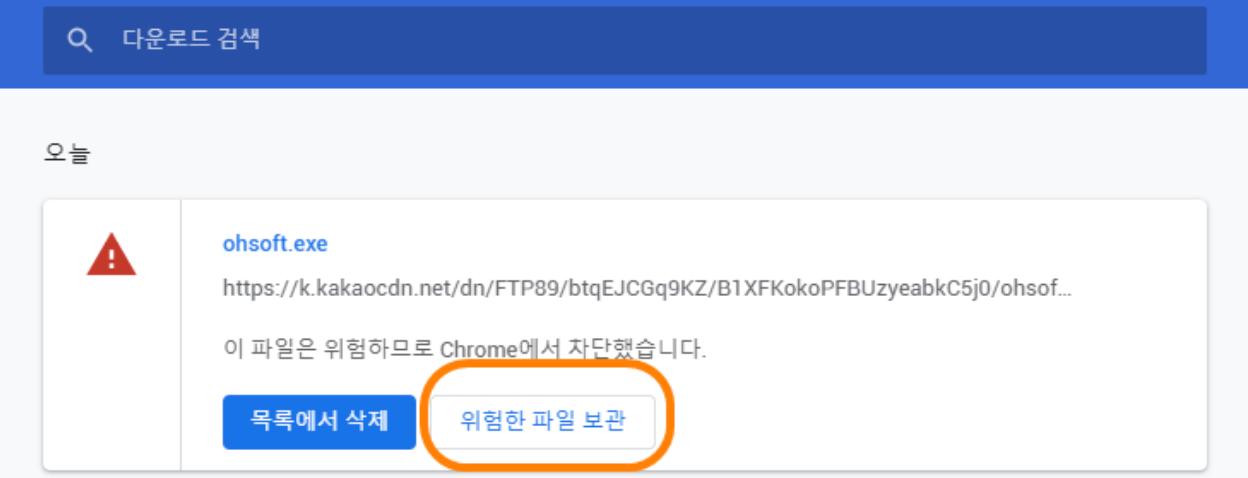
이 과정을 통해 크롬의 차단을 우회하고 오소프트 소프트웨어를 안전하게 다운로드할 수 있습니다.
만약 문제가 반복된다면, 크롬 설정에서 안전 탐색(Safe Browsing) 기능을 일시적으로 비활성화하거나, 오소프트에 문의하는 것도 좋습니다.