로봇기술 발전이 어디까지 되었는지 궁금할때, 확인할것
최근 인공지능과 함께 로봇이 빠르게 발전하고 있는데요.
아래 세 곳을 확인해보면, 로봇기술 발전에 대해 확인해볼 수 있습니다.
Tesla Optimus
인기있는 이슈는 자연스럽게 춤을 추는 옵티머스 입니다.
테슬라 옵티머스 공식사이트링크 입니다.
https://x.com/i/status/1922456791549427867
Unitree Robotics
https://www.youtube.com/@unitreerobotics
인기있는 이슈는 권투하는 로봇입니다.
Boston Dynamics
https://www.youtube.com/user/BostonDynamics
인기있는 이슈는 자연스럽게 걷고, 뛰고, 구르는 영상입니다.
DEEP Robotics
https://www.youtube.com/@deeprobotics8601
LYNX M20 Launch | For Extreme Environments
이 영상도 로봇이 다양한 환경에서 어떻게 활용될지 참고할만 합니다.
오늘의 뉴스/팁
본인이 원하는 워터마크 추가하기
워터마크란 나의 동영상을 다른 누구가가 퍼갈 수 있으므로 내 동영상에 출처를 증명하는 이미지를 추가하는 것을 말합니다.
워터마크를 추가하는 방법은 다음과 같습니다.
1. 오캠 메인 창에서 메뉴의 도구 - 옵션을 클릭합니다.
2. 설정 창이 뜨면 왼쪽에 워터마크를 클릭합니다.
다음처럼 워터마크를 설정할 수 있습니다.
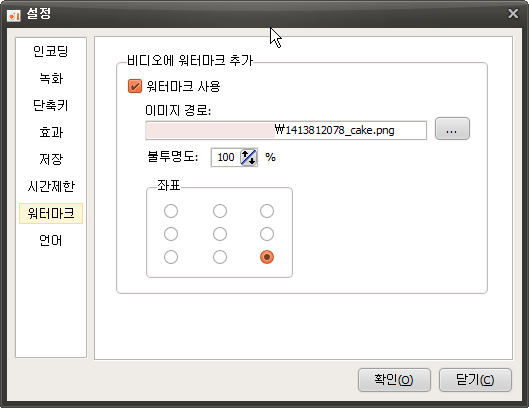
워터마크 사용에 체크를 하면 녹화 된 동영상에 이미지 경로에 설정한 이미지가 표시됩니다.
불투명도가 100%일 경우에는 그대로 표시되며, 값이 작아질 수록 투명하게 표시됩니다.
좌표는 워터마크를 동영상에서 보여줄 위치를 설정합니다.
다음 이미지를 워터마크로 설정하고,
( 이 이미지의 저작권은 http://ploupdesign.fr/ 에 있습니다. )

녹화를 하게 되면 아래처럼 이미지가 표시됩니다.
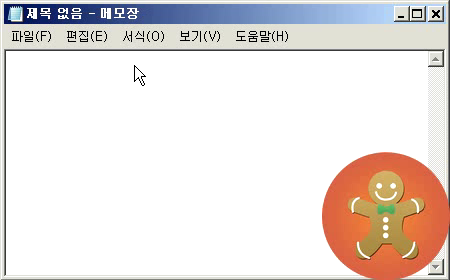
워터마크 이미지는 PNG, JPG, BMP 포맷을 지원하며, PNG는 알파채널이 포함 된 이미지도 지원하고 있습니다.
자신만의 워터마크를 만드는 방법은 검색 사이트에서 "워터마크 만들기"로 검색하시면 됩니다.