녹화 시, Cause: failed to avio_open(error=-13) 에러가 나는 경우
해당 오류는 안랩 V3나 어베스트(Avast) 백신에서 오캠(oCam)을 오탐지(False Positive)하여 발생할 수 있는 문제입니다. 아래는 각 백신 프로그램에 따른 해결 방법에 대한 자세한 설명입니다.
안랩 V3의 경우, 오캠을 오탐지하는 상황에서는 오캠 설치 폴더에 있는 oCam.exe 파일을 검사 예외 대상에 추가하여 문제를 해결할 수 있습니다.
1. 안랩 V3 프로그램을 엽니다.
2. 설정 메뉴로 이동하여 ‘검사 예외’ 또는 ‘예외 설정’ 옵션을 찾습니다.
3. ‘파일/폴더 예외’ 섹션에서 ‘추가’ 버튼을 클릭합니다.
4. 오캠이 설치된 폴더(예: C:\Program Files\oCam)로 이동하여 oCam.exe 파일을 선택합니다.
5. 예외 목록에 추가한 후 설정을 저장합니다.
6. 오캠을 다시 실행하여 녹화가 정상적으로 작동하는지 확인합니다.
* 이 외에도 랜섬웨어 방지 기능과의 충돌도 있을 수 있습니다.
예를들어 e드라이브를 랜섬웨어 감염 방지 드라이브로 설정해 놓은 상태에서 오캠(oCam)의 저장 폴더를 e드라이브로 지정하면 녹화 시 에러가 발생할 수 있습니다. 이는 랜섬웨어 방지 기능이 해당 드라이브에 대한 파일 쓰기 작업을 제한하기 때문에 오캠이 동영상 파일을 저장하지 못하는 상황에서 비롯됩니다.
이런 경우에서는 e드라이브는 랜섬웨어 방지 드라이브로 설정해놓고, 오캠의 녹화 저장폴더를 c나 d드라이브로 지정하시면 됩니다.
랜섬웨어 감염 방지 드라이브로 설정된 e드라이브는 보안 목적으로 파일 수정이나 생성이 제한되므로, 오캠과 같은 프로그램이 파일을 저장하려는 시도를 차단합니다. 따라서 저장 경로를 C드라이브나 다른 제한 없는 위치로 옮기는 것이 가장 간단한 해결책입니다.
만약 e드라이브를 계속 사용하고 싶다면, 랜섬웨어 방지 설정을 일시적으로 비활성화하거나, 해당 드라이브의 보안 정책에서 오캠 실행 파일(oCam.exe)을 예외로 추가하는 것도 고려할 수 있습니다.
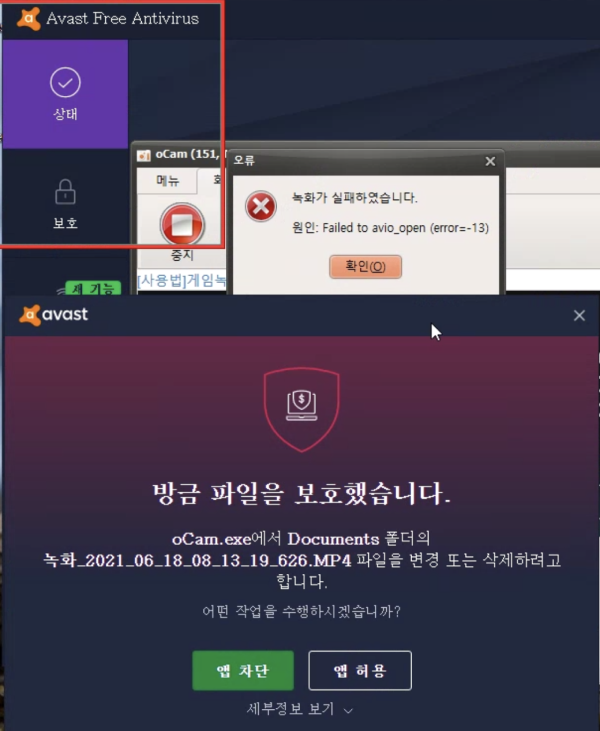
어베스트(Avast)의 경우, 오캠을 오탐지하면 아래와 같은 팝업 메시지가 나타날 수 있습니다. 이 경우:
1. 팝업에서 ‘앱 허용’ 버튼을 클릭하여 오캠을 신뢰할 수 있는 프로그램으로 등록합니다.
2. 이를 통해 오류가 사라지고 오캠이 정상적으로 동작합니다.
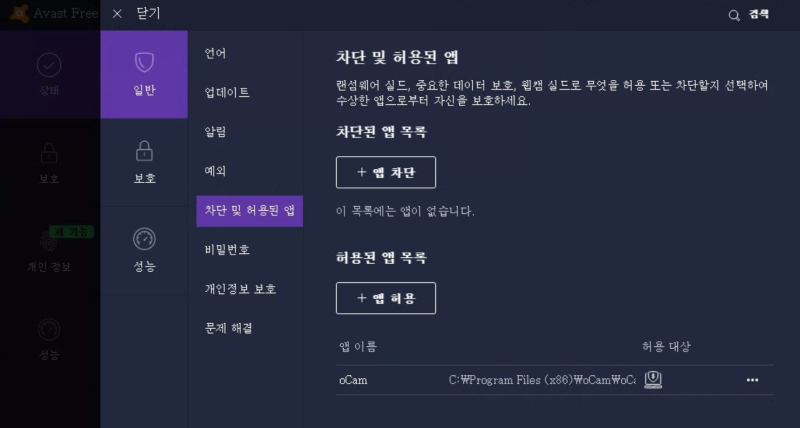
만약 위 팝업이 표시되지 않는 경우, 수동으로 허용 설정을 조정할 수 있습니다:
1. 어베스트 메인 화면에서 ‘메뉴’를 클릭한 뒤 ‘설정’을 선택합니다.
2. ‘차단 및 허용된 앱’ 섹션으로 이동합니다.
3. ‘+앱 허용’ 버튼을 눌러 오캠 실행 파일(oCam.exe)을 찾아 추가합니다.
4. 허용된 앱 목록에 oCam이 포함되면 저장하고 오캠을 실행해 보세요. 이 상태에서 녹화가 문제없이 진행됩니다.
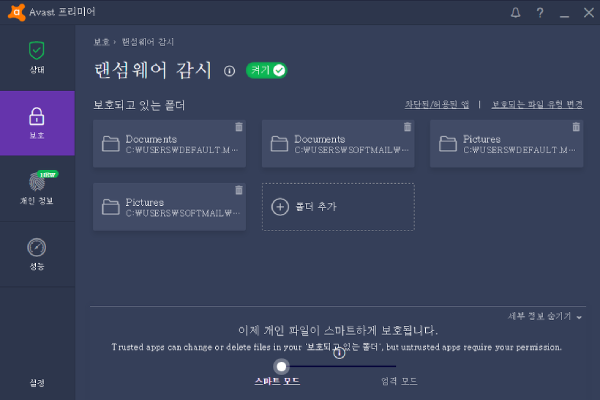
또한, 대안으로 보호 기능 일부를 비활성화할 수도 있습니다:
1. 어베스트 메인 화면에서 ‘보호’ 메뉴를 엽니다.
2. ‘랜섬웨어 감시’ 옵션을 찾아 끕니다.
3. 랜섬웨어 감시를 비활성화하면 오캠과 관련된 오류가 해결될 수 있습니다.
위 방법 중 편리한 것을 선택하여 적용하면 됩니다. 백신 설정 변경 후에도 문제가 지속된다면, 안랩/어베스트 고객 지원에 문의하는 것도 도움이 될 수 있습니다.
오늘의 뉴스/팁
비밀폴더 암호 변경하기
비밀폴더(SecretFolder)를 실행하면 프로그램이 시작되면서 사용자 인증을 위해 암호 입력 창이 화면에 나타납니다. 이 창에는 암호를 입력할 수 있는 텍스트 필드가 있으며, 여기에 현재 사용 중인 암호를 정확히 입력해야 합니다. 암호를 입력한 후 확인 버튼을 누르면 비밀폴더가 정상적으로 실행되어 보호된 파일에 접근할 수 있습니다.
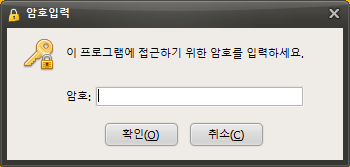
비밀폴더가 실행된 상태에서 암호를 변경하려면 먼저 프로그램 창에서 설정 버튼을 찾아야 합니다. 이 설정 버튼을 클릭하면 비밀폴더의 다양한 옵션을 조정할 수 있는 설정 메뉴가 열립니다.

설정 메뉴가 열리면 여러 옵션 중에서 '암호 변경' 버튼을 찾아 클릭해야 합니다. 이 버튼은 보통 보안 관련 설정 항목 아래에 위치해 있으며, 'Change Password' 또는 '암호 변경'이라는 이름으로 표시됩니다. 암호 변경 버튼을 클릭하면 새로운 창이 나타나며, 이 창에서 암호를 변경하는 절차를 진행할 수 있습니다.
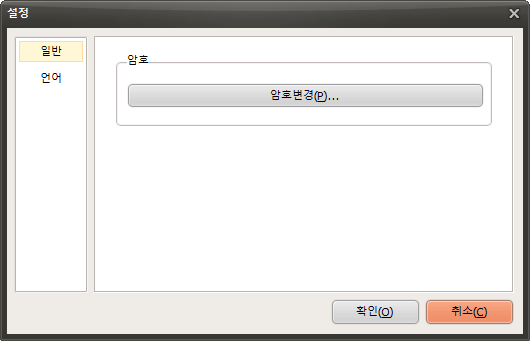
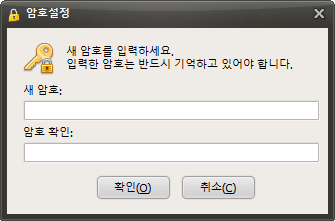
암호 설정 창이 열리면, 새로운 암호를 입력할 수 있는 입력 필드가 표시됩니다. 이곳에 변경하고자 하는 새로운 암호를 신중하게 입력하세요. 암호는 보안을 위해 충분히 길고 복잡해야 하며, 입력 후에는 확인을 위해 한 번 더 동일한 암호를 입력해야 할 수도 있습니다. 모든 입력이 완료되면 확인 버튼을 눌러 암호 변경을 완료하면 됩니다. 이후에는 새로 설정한 암호로 비밀폴더에 접근할 수 있습니다.