캡처플러스 환경설정 상세소개
환경설정을 통해서 캡처에 대한 옵션이나 이미지 저장 설정조절 및 단축키 지정이 가능합니다.
각종 옵션들을 사용자 취향에 맞게 잘 조절해 놓으면 캡처플러스를 사용할 때의 편리함은 배가 됩니다.
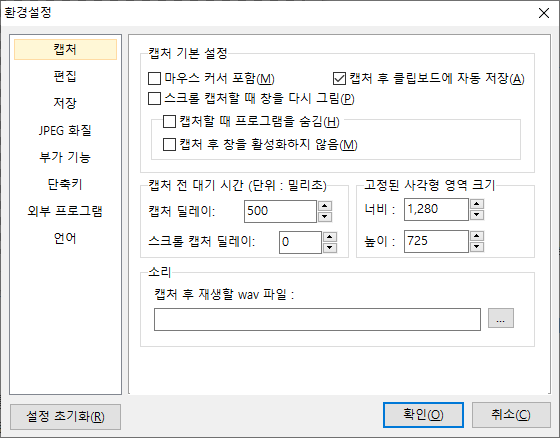
캡처, 저장, JPEG품질, 부가 기능, 단축키, 언어로 나뉘는데, 각 옵션별로 어떤 기능들이 있는지 소개하도록 하겠습니다.
캡처 부분은 위 화면에 보이는 것과 같이 캡처를 할 때 줄 수 있는 옵션들로 하나 하나가 상당히 다른 효과를 줄 수 있습니다.
특히 사용자들이 주의해서 설정이 필요한 부분들을 설명 드리겠습니다.
-캡처 시 마우스 커서 포함 : 캡처 화면에 마우스가 같이 포함돼서 찍히게 하고 싶으면 체크하세요.
-캡처 후 클립보드로 자동 저장 : 캡처하는 동시에 클립보드에 저장이 되서, 바로 붙여넣기가 가능하도록 하는 옵션입니다.
-캡처 시 프로그램을 숨김 & 캡처 후 프로그램을 활성화 하지 않음 : 작업표시줄에만 최소화 되어있고, 활성화가 되지 않게 할 수 있습니다.
-고정 된 사각형 영역 크기 : 고정 된 사각형 영역 안을 캡처(Shift+Ctrl+F) 를 할때의 창 크기입니다.
- 에디터 배경 : 기본 그리드인 체크무늬가 눈이 아프다고 생각이 드는 분들은 단색적용을 체크하고, 원하는 색상으로 해두면 됩니다.
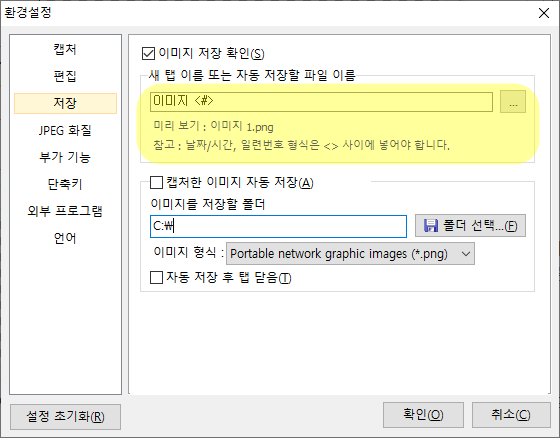
저장 부분에는 이미지를 저장 할 것인지를 물음 옵션은
수십 개의 캡처 탭이 생성된 상태에서 종료할 때 "모두 아니오" 버튼을 눌러도 되지만,
화면들을 선별하는 작업이 많은 분이라면 이 옵션을 제거해두면 편리합니다.
캡처 후 이미지를 자동 저장합니다. 옵션을 체크하면 지정한 폴더에 자동으로 캡처하면서 바로 바로 이미지가 저장됩니다.
그리고 자동 저장 후 탭을 바로 닫습니다. 옵션을 체크를 하면, 저장하고, 탭은 자동으로 닫힙니다.
사용자분들에 상당히 많은 건의가 있었던 파일 이름과 관련 된 부분은 가장 많은 신경을 써서 개선을 하였습니다.
위 화면에 주황색으로 테두리를 주어 표시해둔 캡처 후 또는 자동저장 시 파일 이름 부분은 많은 사용자를 만족시키기 위해서 다양한 옵션이 추가 되었습니다.
====================================================================
사용자 분들의 다양한 취향에 맞게 파일 이름을 변경 할 수 있습니다.
<> 안에는 날짜/시간, 일련번호 포맷이 들어가고 <> 밖에 있는 내용은 그대로 파일 이름이 됩니다.
( 일련번호는 날짜 부분 다음에서 설명합니다. )
포맷은 여러 가지가 있으며, 다음과 같습니다.
[기본으로 사용되는 포맷은 다음과 같습니다. (<>안에 들어가는 포맷입니다.)]
YYYY = 년도, YY = 년도(두자리)
MM = 월, M = 월(가능하다면 한자리)
DD = 일, D = 일(가능하다면 한자리)
HH = 시간
NN = 분
SS = 초
C = 컴퓨터에서 표시되는 시간 포맷 ( 2011-04-13 오후 8:26:17 - 그러나 파일 이름으로 쓸 수는 없습니다. )
ZZZ = 밀리세컨드
# = 일련번호
## = 일련번호 (두자리)
### = 일련번호 (세자리)
########## = 일련번호 (열자리)
[좀 더 포괄적으로 다음과 같이 사용 할 수 있습니다. ( 실제 사용 예 )]
<d-m-y> = 5-6-00
<dd-mm-yy> = 05-06-00
<dddd d일 mmmm yyyy> = 수요일 13일 4월 2011
<ddddd> = 2011-04-13
<dddddd> = 2011년 4월 13일 수요일
<h_m_s.z> = 1_2_3.4
<hh_mm_ss.zzz> = 01_02_03.004
<t> = 01:02 ( 파일 이름으로 쓸 수 없습니다. )
<tt> = 01:02:03 ( 파일 이름으로 쓸 수 없습니다. )
[시간 포맷 및 일련번호는 같이 쓸 수 있습니다.]
<YYYY_MM_DD_##> = 2011_04_13_01
[<>밖에 사용자가 원하는 파일 이름을 집어넣고 <> 포맷을 사용하여 파일 이름을 지정 할 수 있습니다.]
캡처_<YYYY_MM_DD_##> = 캡처_2011_04_13_01
<YYYY_MM_DD_##>_캡처 = 2011_04_13_01_캡처
[<>는 중첩해서 계속 나올 수 있습니다. 일련번호 또한 중첩이 가능합니다.]
Year_<YYYY>_Month_<mm>_캡처 = Year_2011_Month_04_캡처
일련번호<###>_일련번호<#> = 일련번호001_일련번호1
일련번호<## # # ##> = 일련번호01 1 1 01
[일련번호]
일련번호는 캡처 후 이미지를 자동저장에 체크를 했을 경우와 그렇지 않을 경우 서로 다르게 동작합니다.
자동저장에 체크를 하지 않았을 경우에는 한 번 캡처를 할 때 마다 일련번호가 내부적으로 1씩 증가하며,
이 번호가 부가 되게 됩니다.
예를 들어 캡처를 3번 했을 때 "이미지 <##>" 라는 파일이름이 지정되어 있다면
"이미지 03" 파일이름이 지정됩니다.
자동저장에 체크를 했을 경우에는 자동저장경로와 중복상태에 따라서 일련번호가 부과됩니다.
예를 들어 파일 이름을 "캡처_<##>"로 지정했을 경우 자동저장경로에
"캡처_01" 이라는 파일이 있는지 체크하며 없다면 "캡처_01"이 저장되며 있다면 "캡처_02"가 있는지 체크합니다.
"캡처_02"가 없다면 "캡처_02"로 저장됩니다.
즉 ,파일에 존재여부를 계속 체크하여 일련번호를 부과하게 됩니다.
만약 자동저장 기능 사용 시 일련번호 포맷이 파일 이름에 없을 경우 프로그램 내부적으로 일련번호를 자동부과하여
저장하게 되며 예를 들어 파일 이름이 <YYYY>인 경우 <YYYY#>과 동일합니다.
====================================================================
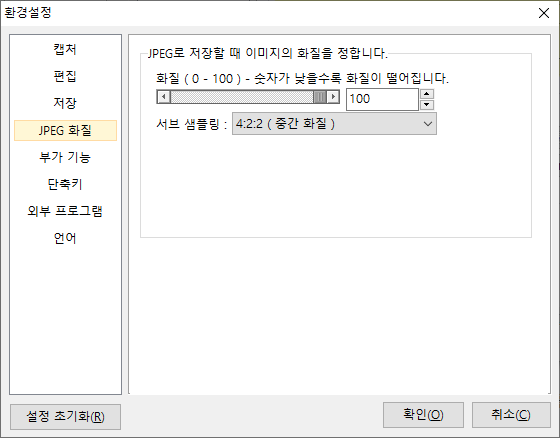
JPEG 품질 부분은 jpeg 저장시 용량을 줄 일 수 있도록 품질 설정이 가능합니다.
서브샘플링이라는 개념을 통해서 화질이 더 좋은 형태로 저장 가능합니다.
참고로 중간화질인 4:2:2가 일반적인 기본 옵션입니다.
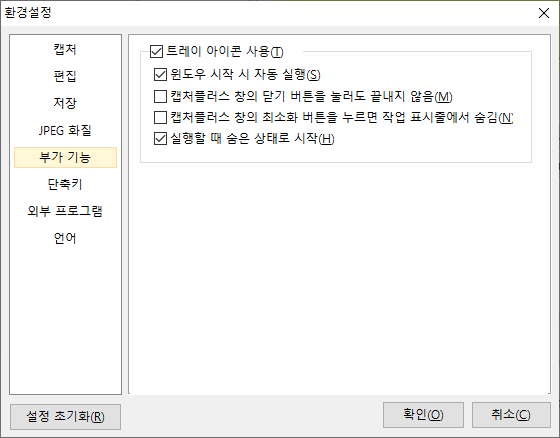
부가 기능 부분에 Tray아이콘 사용은 윈도우 시작 시 자동 실행되게 할 수 있으며,
TrayIcon으로 숨겨서 사용도 가능합니다.
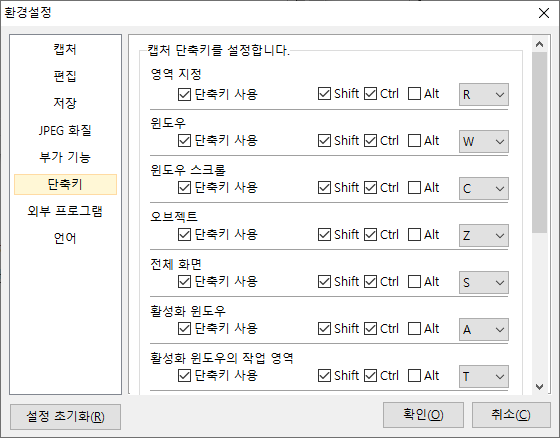
단축키 부분은 캡처 방식 마다 자신이 편하게 쓸 수 있는 단축키를 지정하실 수 있습니다.
예를 들어 PrintScreen키를 지정하셔도 괜찮습니다.
오늘의 뉴스/팁
윈도우 7 이상에서 마이크 녹음 시 유용한 팁
오캠(oCam)을 사용하여 마이크와 시스템 소리를 녹음할 때, 소리의 균형과 음질을 조절하는 방법은 녹화 품질을 크게 향상시킬 수 있는 중요한 요소입니다. 아래는 마이크 및 시스템 소리 녹음과 관련된 설정 방법과 팁을 자세히 정리한 내용입니다.
1. 마이크만 녹음하려는 경우
마이크 소리만 녹음하고 시스템 소리를 제외하려면, 오캠 메인 창에서 ‘소리’ 버튼을 클릭합니다. 소리 설정 메뉴에서 ‘시스템 소리 녹음’ 옵션의 체크를 해제하면 됩니다. 이렇게 설정하면 오캠이 시스템 소리를 제외하고 마이크 입력만을 녹음하여, 마이크 소리에 집중한 결과물을 얻을 수 있습니다.
2. 마이크와 시스템 소리를 동시에 녹음하려는 경우
마이크와 시스템 소리를 함께 녹음하려면, 오캠 메인 창의 ‘소리’ 버튼을 클릭한 뒤, ‘시스템 소리 녹음’과 ‘마이크’ 옵션을 모두 선택합니다. 이 설정을 통해 게임 소리나 배경 음악 같은 시스템 소리와 함께 마이크로 입력되는 음성(예: 해설, 대화 등)을 동시에 녹음할 수 있습니다. 두 소리가 자연스럽게 어우러진 영상을 제작하고자 할 때 유용합니다.
3. 마이크 소리가 너무 작을 경우
마이크 소리가 작아서 잘 들리지 않는다면, 윈도우의 소리 설정을 통해 마이크 볼륨을 조정할 수 있습니다. 다음 단계를 따라 주세요:
- 시작 메뉴에서 ‘제어판’을 열고 ‘소리’를 클릭합니다.
- 소리 설정 창에서 ‘녹음’ 탭으로 이동합니다.
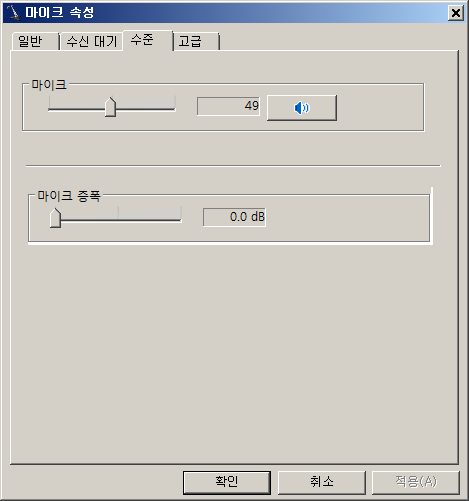
- 사용 중인 마이크를 녹음 장치 목록에서 찾아 더블클릭하여 ‘마이크 속성’ 창을 엽니다.
- ‘수준’ 탭에서 ‘마이크 볼륨’ 슬라이더를 조정하여 기본 볼륨을 높이고, 필요하면 ‘마이크 증폭’ 옵션을 활성화하여 소리를 더 키울 수 있습니다. 이 설정을 통해 마이크 소리가 더 선명하고 크게 녹음됩니다.
4. 시스템 소리가 너무 커서 마이크 소리가 묻히는 경우
녹음된 시스템 소리가 너무 커서 마이크 소리가 잘 들리지 않는다면, 시스템 소리의 크기를 줄이는 방법을 적용해야 합니다. 이를 위해 다음 두 가지 방법을 사용할 수 있습니다:
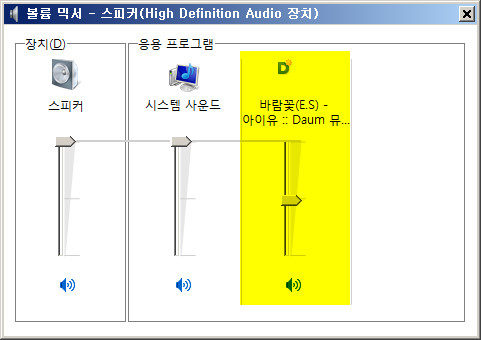
- 재생 프로그램 내 볼륨 조절: 시스템 소리를 내는 프로그램(예: 게임, 미디어 플레이어 등)에 볼륨 조절 옵션이 있다면, 해당 프로그램의 볼륨을 낮추세요. 이렇게 하면 녹음 시 시스템 소리의 크기가 줄어들어 마이크 소리와의 균형을 맞출 수 있습니다.
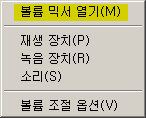
- 윈도우 볼륨 믹서 사용: 프로그램 내에서 볼륨 조절이 불가능한 경우, 작업표시줄 오른쪽 하단의 트레이에 있는 스피커 아이콘을 오른쪽 클릭합니다. 나타나는 메뉴에서 ‘볼륨 믹서 열기’를 선택하면, 현재 실행 중인 프로그램들의 볼륨을 개별적으로 조정할 수 있는 믹서 창이 열립니다. 여기서 해당 프로그램의 볼륨 슬라이더를 낮춰 시스템 소리를 줄이세요.
*주의*: 윈도우의 전체 스피커 볼륨을 줄이는 것은 녹음되는 소리 크기에 영향을 주지 않으므로, 반드시 개별 프로그램의 볼륨을 조정해야 합니다.

5. 마이크 볼륨을 키웠을 때 잡음만 커지고 음질이 좋지 않은 경우
3번 항목에서 마이크 볼륨을 키웠음에도 잡음이 심해지거나 음질이 만족스럽지 않다면, 마이크 볼륨을 무리하게 높이는 대신 시스템 소리를 적절히 줄이는 방법을 병행해야 합니다. 4번 항목에서 설명한 대로 시스템 소리의 볼륨을 낮춰 마이크 소리와의 밸런스를 맞추면, 마이크 음성이 더 선명하게 들리도록 조정할 수 있습니다. 이 과정에서 마이크와 시스템 소리의 비율을 세심하게 조절하여 최적의 음질을 찾아보세요.
6. 마이크 음질을 더 향상시키거나 잡음을 완전히 제거하려는 경우
마이크 음질을 극대화하거나 잡음을 줄이고 싶다면, 소프트웨어 설정만으로는 한계가 있을 수 있습니다. 이 경우, 전문적인 오디오 인터페이스와 고품질 마이크를 구매하는 것이 가장 효과적인 해결책입니다. 일반적인 마이크는 잡음이 많거나 음질이 낮은 경우가 많아, 소프트웨어로 이를 완전히 보완하기 어렵습니다. 따라서 고품질의 오디오 인터페이스와 이에 맞는 마이크를 사용하면 잡음 없는 선명한 음질을 얻을 수 있습니다. 예를 들어, 콘덴서 마이크와 USB 오디오 인터페이스를 조합하면 전문적인 수준의 녹음 품질을 기대할 수 있습니다.
위의 방법을 통해 오캠에서 마이크와 시스템 소리를 원하는 대로 조정하여 최적의 녹음 환경을 만들어보세요. 각 설정을 세심히 조절하면 더 나은 음질과 균형 잡힌 오디오를 녹화할 수 있습니다.