VirtualDVD 엔진 초기화에 실패하였습니다. 오류 해결방안
VirtualDVD 문제 해결 가이드
문제 원인
VirtualDVD에서 문제가 발생하는 주요 원인은 시스템에 설치된 타사 CD-ROM 관련 필터 드라이버(UpperFilters 또는 LowerFilters)로 인해 충돌이 발생하는 경우입니다. 이러한 드라이버는 가상 드라이브의 정상적인 작동을 방해할 수 있습니다.
해결 방법
아래 단계를 따라 문제를 해결할 수 있습니다. 주의 깊게 진행해 주세요.
1. 레지스트리 편집기 실행
- 윈도우 시작 메뉴를 클릭합니다.
- 검색창 또는 실행 창에
regedit를 입력하고 확인을 눌러 레지스트리 편집기를 엽니다.
2. 레지스트리 경로 이동
- 레지스트리 편집기에서 다음 경로로 이동합니다:
HKEY_LOCAL_MACHINE\SYSTEM\CurrentControlSet\Control\Class\{4d36e965-e325-11ce-bfc1-08002be10318}- 이 경로는 CD/DVD 드라이브 클래스와 관련된 설정을 포함하고 있습니다.
3. 필터 드라이버 삭제
- 해당 경로에
UpperFilters또는LowerFilters항목이 보일 경우: - 각 항목을 마우스 오른쪽 버튼으로 클릭하고 삭제를 선택합니다.
- 삭제 전, 중요한 데이터는 백업하는 것을 권장합니다.
- 두 항목 모두 삭제해야 문제가 완전히 해결될 가능성이 높습니다.
4. 윈도우 재부팅
- 레지스트리 편집기를 닫습니다.
- 컴퓨터를 재부팅하여 변경 사항을 적용합니다.
- 재부팅 후 VirtualDVD를 다시 실행하여 정상 작동 여부를 확인합니다.
추가 참고 사항
- 레지스트리 편집은 시스템에 중요한 영향을 미칠 수 있으므로, 잘못된 항목을 삭제하지 않도록 주의하세요.
- 문제가 지속될 경우, VirtualDVD 지원팀에 문의하거나 최신 버전으로 업데이트를 시도해 보세요.
- 타사 소프트웨어(예: 다른 가상 드라이브 프로그램)를 제거하면 추가적인 충돌을 방지할 수 있습니다.
위 과정을 통해 대부분의 필터 드라이버 관련 문제가 해결될 것입니다. 안전하게 진행하여 VirtualDVD를 원활히 사용하세요!
오늘의 뉴스/팁
요즘 볼만한 영화나 방송을 OTT별로 검색해보는 방법
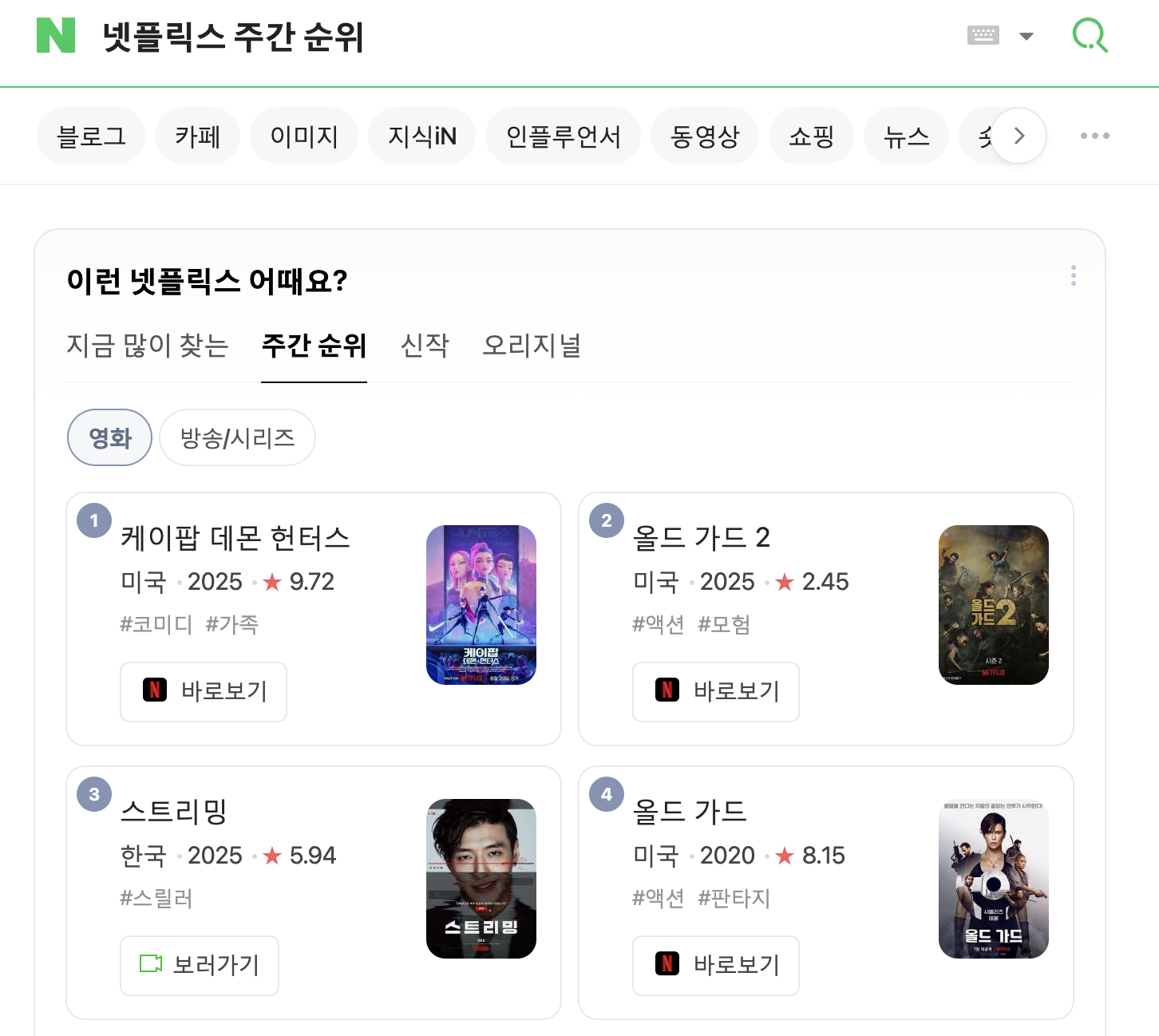
블로그 - etc
아이폰 기본앱으로 문서스캔 하는 가장 쉬운 방법
블로그 - etc
애플 제품 싸게 사는 방법(최신 팁)
오캠관련 - faq
'위험하므로 Chrome에서 차단했습니다.' 크롬 다운로드가 안되는 경우
오캠관련 - faq
녹화 시 오캠 메인창이 포함 되지 않도록 하려면 어떻게 해야 하나요.
오캠관련 - faq
컴퓨터 시스템 소리만 녹음해서 mp3로 저장가능한가요?
오캠관련 - faq
어베스트가 설치되어 있을 경우 딥스크린 기능을 비활성화 시켜주세요.
오캠관련 - faq
녹화 시 시스템이 버벅거립니다.
오캠관련 - faq
지원되는 비디오 코덱과 컨테이너 포맷은 무엇인가요?
오캠관련 - faq
코덱과 디지털 컨테이너 포맷이란 무엇인가요?
오캠관련 - faq
어도비 프리미어로 동영상 편집 시 랙이 심하게 걸리는 문제 해결방안
오캠관련 - faq
어도비 프리미어로 편집 시 음성 싱크가 안 맞는 경우 해결방안
오캠관련 - faq
녹화 된 영상을 다음팟 플레이어로 재생 시 소리가 커지거나 찢어지는 경우
오캠관련 - faq
오캠을 실행 후 몇 초 후에 자동으로 종료되는 문제
오캠관련 - faq
녹화을 시작하면 Failed to av_image_alloc 에러가 뜨는 경우
오캠관련 - faq
오캠 설치 프로그램 실행 시 에러가 나는 경우
오캠관련 - faq
마이크 녹음 시 한쪽 스피커에서만 소리가 나오는 경우 해결방안
오캠관련 - faq
Windows XP 환경에서 녹화 후 검은화면이 나오는 문제점 해결하기
오캠관련 - faq
녹화 시 소리가 뭉게져서 들리거나 소리가 작게 들리는 경우(Windows XP)
오캠관련 - faq
녹화 시 소리가 들리지 않는 경우(Windows XP)
오캠관련 - tips
윈도우 7 이상에서 마이크 녹음 시 유용한 팁
오캠관련 - howto
녹화 시 화질 설정하기 (고화질부터 저화질까지)
오캠관련 - tips
녹화를 하는 도중에 녹화 영역 이동하기
오캠관련 - tips
녹화영역 창을 정교하게 조절하는 팁
오캠관련 - howto
녹화영상에 원하는 워터마크 추가하기
오캠관련 - tips
녹스앱(안드로이드 플레이어) 게임녹화 시 랙이 심하게 발생할 경우 문제 해결방안
오캠관련 - tips
외장 코덱 사용하기 - Xvid 사용
오캠관련 - tips
무손실로 녹화하기 - x264vfw 이용
오캠관련 - tips
x264vfw 외장 코덱 사용하기
오캠관련 - tips
녹화 도중 강제로 앱이 종료되어도 녹화 된 영상이 복구가능 하도록 하는 방법
오캠관련 - tips
오캠의 녹화 화질 및 음질을 향상 시키는 방법
오캠관련 - tips
쓸만한 외장코덱 다운로드 받기
오캠관련 - tips
녹화 시 들리는 소리 그대로 녹음하는 방법
오캠관련 - tips
오캠을 다른 경로에 설치하기
오캠관련 - tips
녹화, 녹음 또는 캡처 시 저장되는 파일 이름 바꾸기
오캠관련 - tips
USB 오디오 인터페이스를 사용 시 소리 녹음하는 방법
오캠관련 - tips
녹화 시 마이크와 컴퓨터 소리를 같이 녹음하는 방법 (윈도우 비스타, 7, 8)
오캠관련 - tips
녹화 시 마이크 소리도 같이 녹음하는 방법 (윈도우 XP)
오캠관련 - faq
오캠의 설정을 초기화 하는 방법(오캠 메인화면이 안보일때)
오캠관련 - tips
가변 프레임 레이트(VFR)와 고정 프레임 레이트(CFR)에 대한 FAQ
오캠관련 - tips
게임녹화 시 녹화 된 동영상 파일의 크기를 줄이는 방법(엔비디아 코덱의 경우)
블로그 - etc
네이버 문서양식(한글/워드/엑셀/프레젠테이션) 무료로 다운받기
블로그 - etc
한글 맞춤법 확인하는 사이트
블로그 - etc
요즘 볼만한 영화나 방송을 OTT별로 검색해보는 방법
블로그 - etc
도스 시절 느낌의 타자연습 사이트
오캠관련 - howto
오캠 세부설정하기 - 저장
오캠관련 - howto
오캠 세부설정하기 - 마우스 커서 효과 - 커서 크기
오캠관련 - howto
오캠 세부설정하기 - 마우스 커서 효과 - 하이라이트 효과
오캠관련 - howto
오캠 세부설정하기 - 마우스 커서 효과 - 클릭 효과
오캠관련 - howto
오캠 세부설정하기 - 단축키
오캠관련 - howto
오캠 세부설정하기 - 움짤(GIF)
오캠관련 - howto
오캠 세부설정하기 - 캡처
오캠관련 - howto
오캠 세부설정하기 - 소리
오캠관련 - howto
오캠 세부설정하기 - 녹화 - 크기 조절
오캠관련 - howto
오캠 세부설정하기 - 녹화 - 게임탭
오캠관련 - howto
오캠 세부설정하기 - 녹화 - 일반탭
오캠관련 - howto
마이크 및 시스템 소리 녹음하기
블로그 - etc
자율주행 기술이 어디까지 왔는지 궁금할때 확인할것
오캠관련 - howto
코덱 설정하기 - 오디오 코덱의 음질 설정하기
오캠관련 - howto
코덱 설정하기 - 비디오 외장 코덱(VFW) 선택하기
오캠관련 - howto
코덱 설정하기 - 비디오 코덱 선택하기
오캠관련 - howto
오캠 녹화영역 크기조절하기
오캠관련 - howto
오캠으로 이미지 캡처하기
오캠관련 - howto
오캠으로 소리만 녹음하기
오소프트툴즈 - secretfolder
복구이메일을 반드시 정확히 설정하세요.
오소프트툴즈 - secretfolder
파일이 암호화 된 것 같아요. 라는 질문
블로그 - notice
오소프트 홈페이지 리뉴얼 했습니다.
오캠관련 - howto
오캠으로 화면녹화 하기
오캠관련 - faq
오캠 유료버전의 차이, 시리얼번호 등록방법
블로그 - etc
로봇기술 발전이 어디까지 되었는지 궁금할때, 확인할것
블로그 - etc
움직이는 GIF를 구하는법, GIPHY 활용해보세요.
블로그 - windows
Autologon.exe를 이용한 자동 로그인 설정 방법
블로그 - windows
BIOS 및 CMOS 관련 에러 메시지와 해결 방법
블로그 - windows
Windows 운영체제별 지원 종료 일정
오소프트툴즈 - captureplus
캡처플러스 전체 기능별 스크린샷
오소프트툴즈 - captureplus
캡처플러스 부가기능 소개
오소프트툴즈 - captureplus
캡처플러스 환경설정 상세소개
오소프트툴즈 - captureplus
캡처플러스 이미지효과 관련 기능소개
오소프트툴즈 - captureplus
캡처플러스 이미지편집 관련 기능소개
오소프트툴즈 - captureplus
캡처플러스 화면 캡처 관련 기능소개
오소프트툴즈 - captureplus
캡처플러스(Captureplus)의 간략한 기능소개
오소프트툴즈 - virtualdvd
VirtualDVD 엔진 초기화에 실패하였습니다. 오류 해결방안
오소프트툴즈 - virtualdvd
VirtualDVD 기능 간단히 살펴보기
오소프트툴즈 - secretfolder
비밀폴더 암호 변경하기
오소프트툴즈 - secretfolder
비밀폴더 Failed to ConnectToFilterDriver 오류가 발생한 경우
오소프트툴즈 - secretfolder
비밀폴더(SecretFolder) 주요 기능 살펴보기
오캠관련 - howto
게임녹화 하는 방법
오캠관련 - howto
본인이 원하는 워터마크 추가하기
오캠관련 - faq
녹화 시 오캠 메인창이 포함되지 않도록 하려면 어떻게 해야 하나요.
오캠관련 - howto
녹화 시 화질 설정하기(고화질부터 저화질까지)
오캠관련 - howto
녹화를 하는 도중에 녹화 영역 이동하기
오캠관련 - howto
컴퓨터 시스템 소리만 녹음해서 mp3로 저장할 수 있나요?
오캠관련 - tips
어베스트가 설치되어 있을 경우 딥스크린 기능을 비활성화 시켜주세요.
오캠관련 - tips
녹화영역 창을 정교하게 조절하는 팁
오캠관련 - tips
초고화질(무손실)로 녹화하려면 어떻게 하나요?
오캠관련 - tips
외장 코덱 사용하기 - Xvid 사용
오캠관련 - tips
외장 코덱 사용하기 - x264 사용
오캠관련 - faq
녹화 시 시스템이 버벅거립니다.
오캠관련 - howto
지원되는 비디오 코덱과 컨테이너 포맷은 무엇인가요?
오캠관련 - howto
코덱과 디지털 컨테이너 포맷이란 무엇인가요?
오캠관련 - howto
녹화 시 마이크 소리도 같이 녹음하는 방법(Windows XP)
오캠관련 - howto
녹화 시 마이크와 컴퓨터 소리를 같이 녹음하는 방법(윈도우 비스타, 7, 8)
오캠관련 - faq
Windows XP 환경에서 녹화 후 검은화면이 나오는 문제점 해결하기
오캠관련 - faq
오캠 포터블(potable) 버전은 뭔가요? 설치해도 되나요?
오캠관련 - faq
녹화 시 소리가 뭉게져서 들리거나 소리가 작게 들리는 경우(Windows XP)
오캠관련 - faq
녹화 시 소리가 들리지 않는 경우(Windows XP)
오캠관련 - howto
오캠(oCam) 주요 기능 간략하게 살펴보기