VirtualDVD 기능 간단히 살펴보기
VirtualDVD를 설치하면 다음과 같이 트레이 아이콘이 추가됨을 볼 수 있습니다.
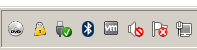
트레이 아이콘에서 마우스 왼쪽 버튼 또는 마우스 오른쪽 버튼을 누르면 다음과 같은 팝업 메뉴가 뜨게 됩니다.
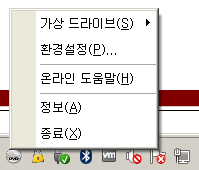
주요 기능은 가상 드라이브와 환경설정 메뉴를 통해서 사용할 수 있습니다.
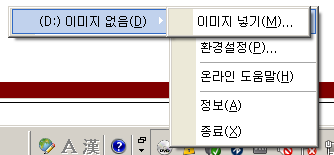
간단히 ISO 파일을 가상 드라이브로 읽으려면 다음과 같이 가상 드라이브메뉴를 통해서 이미지 넣기 메뉴를 클릭해서
이미지를 추가할 수 있습니다.
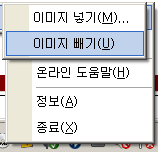
넣은 이미지는 다시 가상 드라이브 메뉴에 이미지 빼기를 통해서 원래대로 되돌릴 수 있습니다.
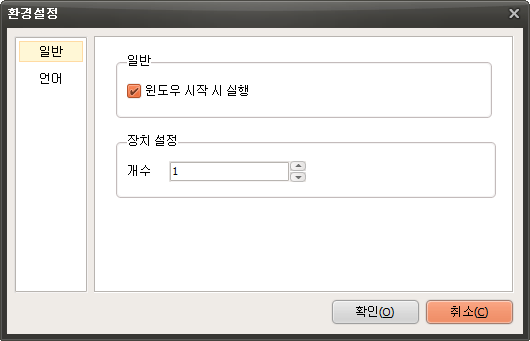
환경설정 메뉴를 통해서 윈도우 시작 시 자동실행 할 것인지 또는 가상 드라이브 개수를 설정할 수 있습니다.
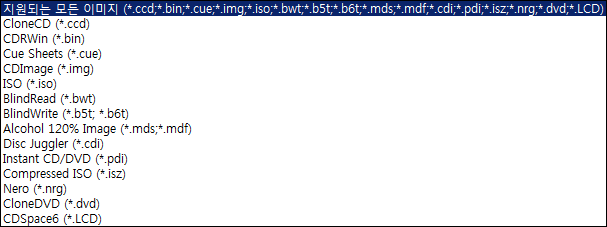
지원하는 이미지 포맷은 다음과 같습니다.
오늘의 뉴스/팁
마이크 및 시스템 소리 녹음하기
오캠을 활용해 소리를 녹음하는 방법과 설정을 상세히 안내드리겠습니다.
기본 시스템 소리 녹음
오캠으로 화면 녹화를 시작하면, 기본 설정에서는 시스템 소리가 자동으로 녹음됩니다. 이는 컴퓨터에서 재생되는 모든 소리, 예를 들어 동영상 사운드, 게임 효과음, 또는 시스템 알림음을 포함합니다. 이 설정은 별도의 조작 없이도 즉시 적용되므로, 시스템 소리만 녹음하고자 하는 사용자에게 매우 편리합니다. 예를 들어, 게임 플레이 영상을 녹화하거나 소프트웨어 사용 설명 동영상을 만들 때, 시스템 소리만 깔끔하게 담아낼 수 있습니다.
마이크 소리 추가 녹음
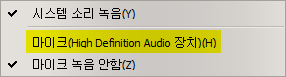
만약 마이크 소리를 함께 녹음하고 싶다면, 오캠의 설정을 약간 조정하면 됩니다. 먼저, 오캠의 메인 화면에서 ‘소리’ 버튼을 클릭하세요. 그러면 소리 설정을 위한 팝업 창이 나타납니다. 이 창에서는 사용 가능한 마이크 장치 목록이 표시되며, 원하는 마이크를 선택할 수 있습니다. 예를 들어, 외장 마이크나 헤드셋 마이크를 사용 중이라면 해당 장치를 선택해 활성화하면 됩니다. 이 과정을 통해 시스템 소리와 마이크 소리가 동시에 녹음되어, 강의나 실시간 해설이 필요한 영상 제작 시 유용하게 활용할 수 있습니다.
소리 녹음 설정 적용
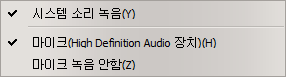
마이크를 선택하고 설정을 완료하면, 오캠은 즉시 해당 설정을 적용합니다. 이후 녹화를 시작하면 시스템 소리와 마이크 소리가 함께 녹음됩니다. 이 기능은 특히 유튜브 콘텐츠 제작, 온라인 강의, 또는 게임 스트리밍과 같이 사용자의 음성과 시스템 사운드를 동시에 담아야 하는 상황에서 매우 효과적입니다. 설정이 제대로 적용되었는지 확인하려면, 짧은 테스트 녹화를 진행해 소리가 정상적으로 녹음되었는지 확인하는 것이 좋습니다.
소리 녹음 비활성화
때로는 소리를 전혀 녹음하지 않고 화면 영상만 캡처하고 싶을 때도 있습니다. 이 경우, 오캠의 소리 설정 창에서 ‘시스템 소리 녹음’ 옵션의 체크를 해제하고, 마이크 설정에서도 ‘마이크 녹음 안 함’을 선택하면 됩니다. 이렇게 설정하면 오캠은 소리 없이 화면 영상만 녹화하며, 무음 영상을 필요로 하는 작업, 예를 들어 배경음악을 별도로 추가할 계획인 경우에 적합합니다.