VirtualDVD 기능 간단히 살펴보기
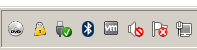
VirtualDVD를 설치하면 다음과 같이 트레이 아이콘이 추가됨을 볼 수 있습니다.
트레이 아이콘에서 마우스 왼쪽 버튼 또는 마우스 오른쪽 버튼을 누르면 다음과 같은 팝업 메뉴가 뜨게 됩니다.
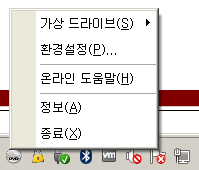
주요 기능은 가상 드라이브와 환경설정 메뉴를 통해서 사용할 수 있습니다.
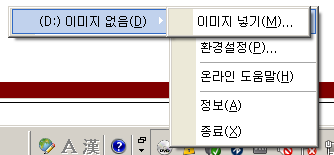
간단히 ISO 파일을 가상 드라이브로 읽으려면 다음과 같이 가상 드라이브메뉴를 통해서 이미지 넣기 메뉴를 클릭해서
이미지를 추가할 수 있습니다.
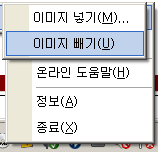
넣은 이미지는 다시 가상 드라이브 메뉴에 이미지 빼기를 통해서 원래대로 되돌릴 수 있습니다.
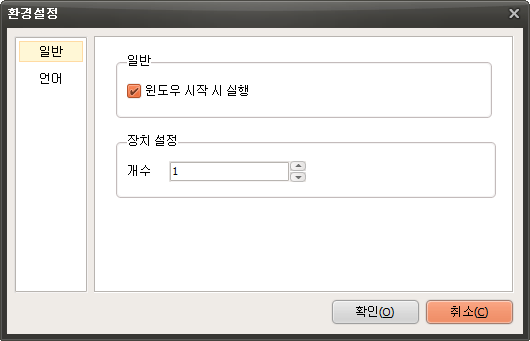
환경설정 메뉴를 통해서 윈도우 시작 시 자동실행 할 것인지 또는 가상 드라이브 개수를 설정할 수 있습니다.
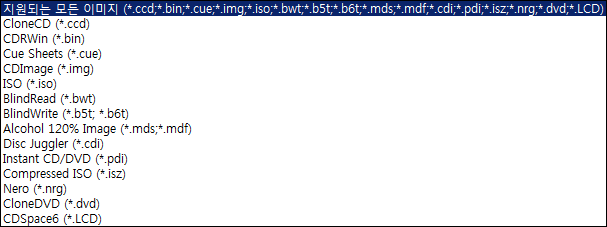
지원하는 이미지 포맷은 다음과 같습니다.
오늘의 뉴스/팁
오캠 세부설정하기 - 녹화 - 크기 조절
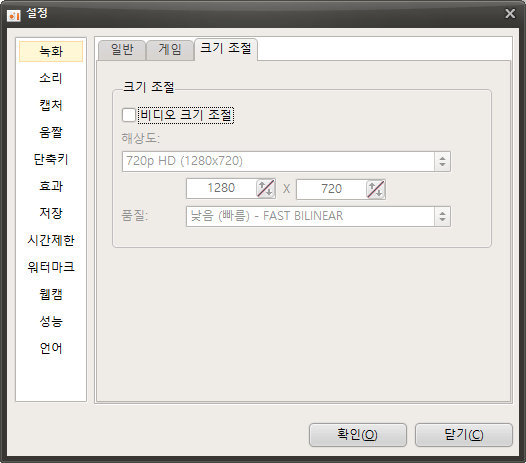
오캠(oCam)은 다양한 녹화 설정을 통해 사용자가 원하는 영상 품질과 해상도를 자유롭게 조정할 수 있는 강력한 화면 녹화 소프트웨어입니다. ‘도구 - 옵션’ 메뉴를 클릭하면 나타나는 설정 창에서 ‘녹화’ 카테고리의 ‘크기 조절’ 탭은 녹화 영상의 해상도와 품질을 세밀하게 설정할 수 있는 기능을 제공합니다. 이 탭은 특히 영상의 출력 크기와 품질을 최적화하고자 하는 사용자에게 유용하며, 초보자부터 IT 전문가까지 자신의 필요에 맞게 활용할 수 있습니다. 아래에서는 ‘크기 조절’ 탭의 주요 설정 항목을 상세히 설명드리겠습니다.
비디오 크기 조절
‘비디오 크기 조절’ 옵션을 체크하면, 사용자가 지정한 해상도와 품질 설정에 따라 녹화 영상의 크기가 조정됩니다. 이 기능은 녹화된 영상을 원하는 해상도로 리사이징하여 파일 크기를 줄이거나 특정 플랫폼(예: 유튜브, 트위치 등)에 최적화된 포맷으로 출력하고자 할 때 유용합니다. 이 옵션을 활성화하지 않으면, 녹화 영역의 원본 크기로 영상이 저장되며, 리사이징 과정이 생략됩니다.
지원되는 해상도 (프리셋)
오캠은 다양한 해상도 프리셋을 제공하여 사용자가 쉽게 원하는 출력 크기를 선택할 수 있도록 합니다. 지원되는 해상도 프리셋은 다음과 같습니다:
4320p UHD 8K (7680x4320): 초고해상도 영상으로, 고사양 시스템에서 사용 가능. 단, MPEG-4 코덱만 지원하며, 다른 내장 코덱은 8K 해상도를 지원하지 않습니다.
2160p UHD 4K (3840x2160): 고품질 영상 제작에 적합.
1440p QHD (2560x1440): 선명한 화질을 제공하며, 고해상도 모니터 사용자에게 적합.
1080p FHD (1920x1080): 유튜브나 스트리밍 플랫폼에서 가장 널리 사용되는 표준 해상도.
720p HD (1280x720): 일반적인 웹 콘텐츠에 적합.
480p (854x480), 360p (640x360), 240p (426x240), 144p (256x144), 120p (160x120), 96p (128x96): 저해상도 옵션으로, 파일 크기를 줄이거나 저사양 환경에서 사용 가능.
절반 크기: 녹화 영역의 가로와 세로를 각각 절반으로 줄여 출력.
가로만 지정하고 세로는 고정: 사용자가 가로 해상도를 입력하면, 세로 해상도는 녹화 영역의 원본 세로 크기에 맞춰 조정.
세로만 지정하고 가로는 고정: 사용자가 세로 해상도를 입력하면, 가로 해상도는 녹화 영역의 원본 가로 크기에 맞춰 조정.
사용자 지정: 사용자가 원하는 가로와 세로 해상도를 직접 입력하여 완전히 커스터마이징된 크기로 출력.
외장 코덱을 사용할 경우, 코덱의 특성에 따라 일부 해상도가 지원되지 않을 수 있으니, 녹화 전 코덱 호환성을 확인하는 것이 좋습니다.
해상도 조절 방식
절반 크기: 이 옵션은 녹화 영역의 가로와 세로 크기를 각각 50%로 축소합니다. 예를 들어, 원본 녹화 영역이 1920x1080이라면, 절반 크기로 설정 시 960x540으로 출력됩니다. 이는 파일 크기를 줄이고자 할 때 유용합니다.
가로만 지정하고 세로는 고정: 사용자가 가로 해상도를 입력하면, 세로 해상도는 녹화 영역의 원본 비율을 유지하며 자동으로 계산됩니다. 예를 들어, 가로를 1280으로 지정하고 원본 세로가 720인 경우, 출력 해상도는 1280x720이 됩니다.
세로만 지정하고 가로는 고정: 반대로, 세로 해상도를 입력하면 가로 해상도가 원본 비율에 맞춰 조정됩니다. 이 방식은 특정 세로 해상도를 요구하는 플랫폼(예: 모바일 콘텐츠)에 적합합니다.
사용자 지정: 가로와 세로 해상도를 모두 직접 입력하여 원하는 크기로 정확히 조정할 수 있습니다. 이 옵션은 특정 해상도 요구사항이 있는 고급 사용자에게 적합합니다.
품질 설정
‘품질’ 설정은 비디오 크기 조절 시 출력 영상의 화질을 결정합니다. 품질이 높을수록 선명한 영상을 얻을 수 있지만, 리사이징 처리 속도가 느려지고 시스템 자원 소모가 증가할 수 있습니다. 반대로, 품질을 낮추면 리사이징 속도가 빨라지지만 영상의 선명도가 다소 떨어질 수 있습니다. 사용자는 파일 크기, 시스템 성능, 그리고 영상 용도(예: 고화질 스트리밍 vs. 간단한 공유용 영상)를 고려하여 적절한 품질 수준을 선택하면 됩니다.
활용 팁
‘크기 조절’ 탭의 설정은 영상의 용도와 시스템 환경에 따라 유연하게 조정할 수 있습니다. 예를 들어, 유튜브 업로드를 위해 1080p FHD로 녹화하려면 해당 프리셋을 선택하고 품질을 높게 설정하는 것이 좋습니다. 반면, 소셜 미디어에 빠르게 업로드할 저용량 영상을 원한다면 720p 또는 480p와 같은 저해상도를 선택하고 품질을 적당히 낮추는 것이 효율적입니다. 8K 녹화를 시도할 경우, MPEG-4 코덱을 사용해야 하며, 시스템 사양이 이를 지원하는지 사전에 확인하는 것이 중요합니다. 또한, 사용자 지정 해상도를 활용하면 특정 플랫폼이나 프로젝트 요구사항에 정확히 맞춘 영상을 제작할 수 있습니다.
오캠의 ‘크기 조절’ 탭은 직관적인 프리셋과 유연한 사용자 지정 옵션을 통해 다양한 녹화 시나리오를 지원합니다. 초보자는 간단한 프리셋으로 쉽게 설정을 시작할 수 있고, IT 전문가는 세부적인 해상도와 품질 조정을 통해 최적의 결과물을 얻을 수 있습니다. 자신의 녹화 목적과 시스템 환경에 맞춰 이 설정을 활용해보세요.