비밀폴더 암호 변경하기
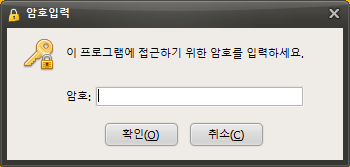
비밀폴더(SecretFolder)를 실행하면 프로그램이 시작되면서 사용자 인증을 위해 암호 입력 창이 화면에 나타납니다. 이 창에는 암호를 입력할 수 있는 텍스트 필드가 있으며, 여기에 현재 사용 중인 암호를 정확히 입력해야 합니다. 암호를 입력한 후 확인 버튼을 누르면 비밀폴더가 정상적으로 실행되어 보호된 파일에 접근할 수 있습니다.
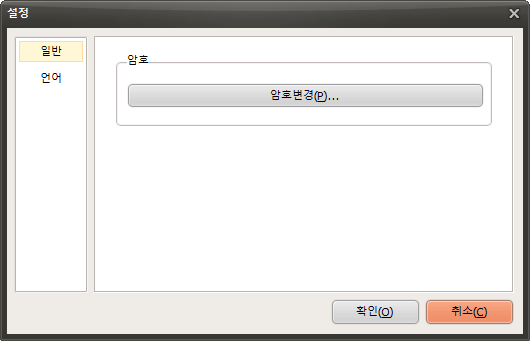
비밀폴더가 실행된 상태에서 암호를 변경하려면 먼저 프로그램 창에서 설정 버튼을 찾아야 합니다. 이 설정 버튼을 클릭하면 비밀폴더의 다양한 옵션을 조정할 수 있는 설정 메뉴가 열립니다.

설정 메뉴가 열리면 여러 옵션 중에서 '암호 변경' 버튼을 찾아 클릭해야 합니다. 이 버튼은 보통 보안 관련 설정 항목 아래에 위치해 있으며, 'Change Password' 또는 '암호 변경'이라는 이름으로 표시됩니다. 암호 변경 버튼을 클릭하면 새로운 창이 나타나며, 이 창에서 암호를 변경하는 절차를 진행할 수 있습니다.
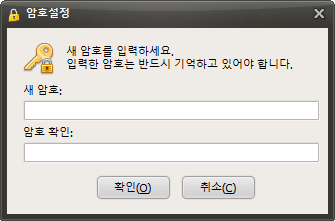
암호 설정 창이 열리면, 새로운 암호를 입력할 수 있는 입력 필드가 표시됩니다. 이곳에 변경하고자 하는 새로운 암호를 신중하게 입력하세요. 암호는 보안을 위해 충분히 길고 복잡해야 하며, 입력 후에는 확인을 위해 한 번 더 동일한 암호를 입력해야 할 수도 있습니다. 모든 입력이 완료되면 확인 버튼을 눌러 암호 변경을 완료하면 됩니다. 이후에는 새로 설정한 암호로 비밀폴더에 접근할 수 있습니다.
오늘의 뉴스/팁
캡처플러스 이미지편집 관련 기능소개
캡처한 이미지들을 간편하게 편집할 수 있는 기능으로, 다양한 그리기 도구 및 텍스트 입력 도구등을 지원합니다.
선택한 영역을 새창으로 열기(Ctrl+Del)이나 클립보드의 이미지를 붙여넣기 할 경우 이미지 영역을 자동으로 확장해주는 등의 기능이 있습니다.
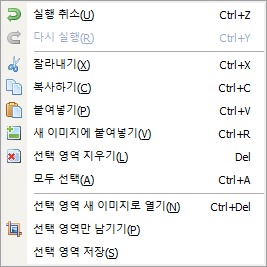
캡처한 화면에서 원하는 부분들을 선택한 후에 Ctrl + C로 클립보드에 복사를 하실 수도 있고, 새창으로 열거나, 선택 영역 저장 기능으로 선택한 부분만 바로 파일로 저장도 가능합니다.
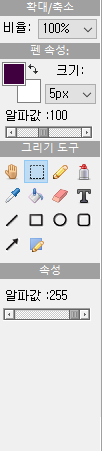
-확대, 축소기능 : (Ctrl + 스크롤위) / (Ctrl + 스크롤아래)로도 가능합니다.
-그리기 도구에 대해 알파(투명)값 적용가능
-일반적인 그리기 도구 및 도형, 화살표 제공
-텍스트 추가(프레임 및 폰트속성) 지원