비밀폴더 Failed to ConnectToFilterDriver 오류가 발생한 경우
현재 비밀폴더(SecretFolder) 프로그램이 정상적으로 설치되지 않는 상황이어서, 이를 완전히 제거하기 위해 수동으로 삭제 작업을 진행해야 합니다. 아래에 단계별로 자세히 설명드리겠습니다.
먼저, 키보드에서 윈도우 키(Windows 키)와 R 키를 동시에 눌러주세요. 그러면 화면에 '실행'이라는 이름의 작은 입력 창이 나타납니다. 이 창에 'regedit'라고 정확히 입력한 후 Enter 키를 누르시면 레지스트리 편집기 창이 열립니다. 레지스트리 편집기는 시스템 설정을 수정할 수 있는 도구이므로 주의 깊게 작업해야 합니다.
레지스트리 편집기가 열리면, 왼쪽 트리 구조에서 다음 경로로 이동해주세요:
HKEY_LOCAL_MACHINE\SOFTWARE\Wow6432Node\Microsoft\Windows\CurrentVersion\Uninstall\SecretFolder_is1
이 경로에 있는 'SecretFolder_is1' 키를 찾아 마우스 오른쪽 버튼으로 클릭한 후 '삭제'를 선택하여 해당 키를 완전히 제거합니다. 이 작업은 64비트 시스템에서 주로 사용되는 경로입니다.
만약 위 경로에서 'SecretFolder_is1' 키를 찾을 수 없다면, 32비트 시스템일 가능성이 있으니 아래 경로를 확인해주세요:
HKEY_LOCAL_MACHINE\SOFTWARE\Microsoft\Windows\CurrentVersion\Uninstall\SecretFolder_is1
이 경로에서도 동일하게 'SecretFolder_is1' 키를 찾아 마우스 오른쪽 버튼으로 클릭한 후 '삭제'를 선택하여 제거합니다. 이 작업을 통해 비밀폴더와 관련된 레지스트리 항목을 정리할 수 있습니다.
레지스트리 작업이 완료되었다면, 이제 파일 시스템에서 비밀폴더와 관련된 폴더를 삭제해야 합니다. 먼저 파일 탐색기를 열고 다음 경로로 이동해주세요:
%programfiles(x86)%\SecretFolder
이 경로는 일반적으로 64비트 시스템에서 프로그램이 설치되는 기본 경로입니다. %programfiles(x86)%는 보통 C:\Program Files (x86)를 의미하며, 여기에 'SecretFolder'라는 폴더가 있을 것입니다. 해당 폴더를 찾아 마우스 오른쪽 버튼으로 클릭한 후 '삭제'를 선택하여 폴더와 그 안의 모든 파일을 완전히 제거합니다.
만약 위 경로에서 'SecretFolder' 폴더를 찾을 수 없다면, 32비트 시스템일 가능성이 있으니 다음 경로를 확인해주세요:
%programfiles%\SecretFolder
이 경로는 %programfiles%로, 보통 C:\Program Files를 의미합니다. 여기에서도 'SecretFolder' 폴더를 찾아 마우스 오른쪽 버튼으로 클릭한 후 '삭제'를 선택하여 폴더와 그 안의 모든 내용을 제거합니다.
위 과정을 모두 완료하면 비밀폴더 프로그램과 관련된 레지스트리 항목 및 파일이 시스템에서 완전히 삭제됩니다. 작업 중 문제가 발생하거나 경로를 찾는 데 어려움이 있다면, 경로를 정확히 입력했는지 다시 확인하거나 시스템 관리자 권한으로 실행 중인지 점검해보세요. 이 과정을 통해 비밀폴더를 수동으로 깔끔하게 제거할 수 있습니다.
오늘의 뉴스/팁
오캠 세부설정하기 - 저장
오캠 메인 메뉴의 도구 - 옵션을 클릭 시 저장 카테고리 설정에 대해서 알아봅니다.
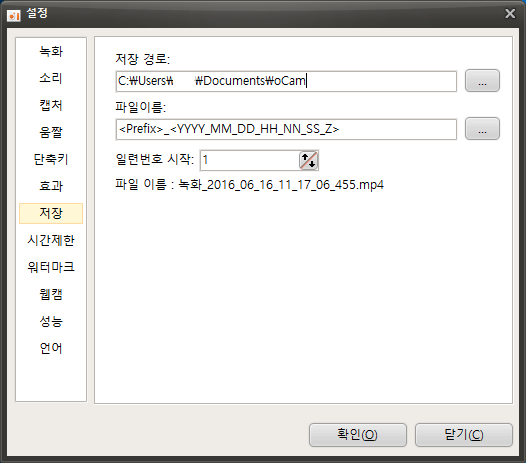
저장 경로는 기본적으로 윈도우 10을 기준으로 "내 PC-문서-oCam" 폴더로 설정되어 있으며, 녹화, 녹음, 캡처를 하게 되면 모두 이 경로에 저장되게 됩니다.
저장 경로는

버튼을 클릭하면 변경이 가능합니다.
저장하려는 파일 이름은 미리 정의 된 형식 및 사용자가 지정한 형식에 따라 저장되며 기본적으로 "<Prefix>_<YYYY_MM_DD_HH_NN_SS_Z>" 로 설정됩니다.
파일이름의 형식은 마찬가지로
버튼을 클릭하여 변경할 수 있으며 버튼을 클릭하면 미리 정의 된 형식들을 볼 수 있습니다.
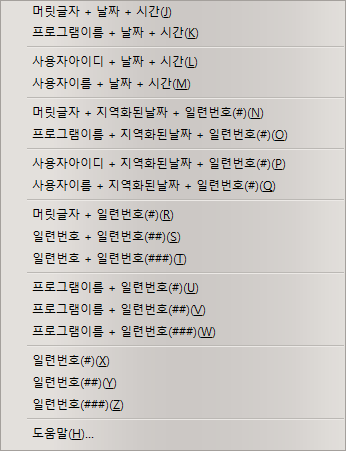
도움말 메뉴 아이템을 클릭하시면 형식에 대한 더 자세한 정보를 볼 수 있으며 다음과 같습니다.
( 2016년06월16일11시29분49초902밀리세컨드에 도움말 메뉴 아이템을 클릭했을 때 )
<Y> = 16
<YY> = 16
<YYYY> = 2016
<M> = 6
<MM> = 06
<MMM> = 6
<MMMM> = 6월
<D> = 16
<DD> = 16
<DDD> = 목
<DDDD> = 목요일
<DDDDD> = 2016-06-16
<DDDDDD> = 2016년 6월 16일 목요일
<C> = 2016-06-16 오전 11:29:49
<H> = 11
<HH> = 11
<N = 29
<NN> = 29
<S> = 49
<SS> = 49
<Z> = 902
<ZZZ> = 902
<T> = 오전 11:29
<TT> = 오전 11:29:49
<AM/PM> = AM
<a/p> = a
<ampm> = 오전
<Prefix> = 녹화
<ProgramName> = oCam
<UserID> = 사용자이름
<DisplayUserName> =
<#> = 1
<##> = 01
<###> = 001
파일 이름에 대한 형식이 일부 사용자에게 어렵게 느껴질 수 있는데 몇 가지 예를 들어보겠습니다.
- 파일 이름이 <Prefix>_<#> 이라면 <Prefix>는 머릿글자이며, #은 일련번호입니다.
머릿글자는 녹화를 하면 녹화, 녹음을 하면 녹음, 캡처를 하면 캡처로 대체되며, #은 일련번호로 대체됩니다.
예를 들어, 화면을 녹화완료하면 녹화_1 이라는 파일이 생성됩니다. ( 단, 오캠 저장 폴더에 비슷한 형식을 가진 파일이 없을 경우 )
그리고 다시 녹화를 하면 녹화_2라는 이름으로 파일이 생성됩니다. 일련번호가 2가 된 이유는 녹화_1이라는 파일의 이름이 이미 존재하고 있기 때문입니다.
- 파일 이름이 <ProgramName>_<#> 이라면 <ProgramName>은 녹화를 시작하는 프로그램 이름을 나타내며, 일반적인 화면 녹화 시 oCam이라는 이름으로 대체되고, <#>은 이전과 마찬가지로 일련번호 형태로 숫자가 붙습니다.
단, 게임을 녹화할 경우 게임 프로그램내에서 녹화가 시작되기 때문에 게임의 실행파일 이름으로 생성됩니다.
- 파일 이름이 <dddddd>_<#> 이라면 dddddd는 지역화 된 날짜를 의미하는데 한국어 운영체제를 사용할 때 이 글을 작성하고 있는 현재 날짜인 2016년 6월 16일 목요일로 대체되게 되며 #은 일련번호가 들어갑니다.
지역화 된 날짜는 운영체제의 언어 설정에 따라서 다릅니다. 즉, 영문 OS에서는 다르게 표시되며 운영체제에 내장 된 형식을 사용하고 있습니다.
- 파일 이름이 나의_<#>_번째_<Prefix>_파일 이라면 녹화 시 나의_1번째_녹화_파일 이라는 이름으로 파일이 생성되게 되며, 녹화를 다시 하면 나의_2번째_녹화_파일로 파일 이름이 생성됩니다.
- 파일 이름이 <UserID>는(은) <ProgramName>(이)라는 게임을 <DDDDDD>날에 <Prefix>를(을) 하였다. 일 경우 "고급개발자는(은)LocalDeformablePRT(이)라는 게임을 2016년 6월 16일 목요일날에 녹화를(을) 하였다." 로 생성 될 수 있습니다. <> 안에 있는 내용은 무엇을 녹화하느냐에 따라 다릅니다.
일련번호 시작은 <>안에 들어간 #으로 설정할 수 있는 일련번호 시작번호를 나타냅니다.