비밀폴더(SecretFolder) 주요 기능 살펴보기
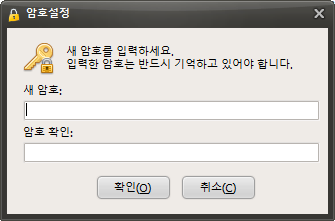
비밀폴더를 처음 실행하면 다음과 같은 암호 설정창이 뜨며 암호를 먼저 입력해야 프로그램을 사용할 수 있습니다.
암호를 설정하고 비밀폴더를 실행하면 아래와 같은 버튼들을 볼 수 있습니다.

추가 - 숨기려는 폴더를 추가합니다.
제거 - 이전의 추가한 폴더를 제거합니다. ( 폴더는 삭제되지 않고 목록에서만 삭제됩니다.)
잠금 - 추가 버튼을 통해서 추가한 폴더를 숨깁니다.
해제 - 추가 버튼 또는 잠금 버튼을 통해서 숨겨진 폴더를 보이도록 합니다.
설정 - 주요 설정을 할 수 있는 창을 띄웁니다.
정보 - 프로그램 정보 창을 띄웁니다.
그러면 폴더를 숨기고 다시 원래대로 하는 방법을 알아보겠습니다.
우선 폴더를 숨기려면, "추가"버튼을 클릭합니다.

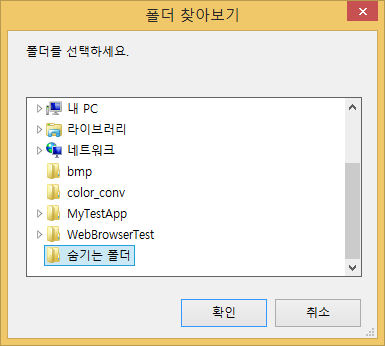
폴더 찾아보기 창이 뜨면 "숨기려는 폴더를 선택"하고 "확인" 버튼을 클릭합니다.
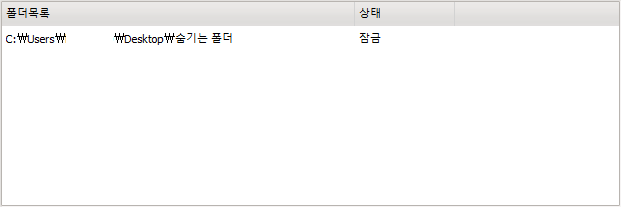
다음과 같이 목록에 추가되었음을 볼 수 있고 폴더가 숨겨진 상태로 변경됩니다.
목록에서 폴더를 삭제하려면 "제거" 버튼을 클릭합니다.
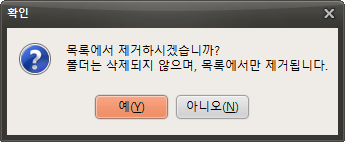
"예" 버튼을 누르면 목록에서 제거되며, 실제 폴더는 삭제되지 않습니다.
오늘의 뉴스/팁
녹스앱(안드로이드 플레이어) 게임녹화 시 랙이 심하게 발생할 경우 문제 해결방안
오캠(oCam)을 사용하여 게임 녹화를 시작했을 때 심한 랙(lag)이 발생하는 경우, 아래에 설명된 설정 변경 방법을 통해 문제를 해결할 수 있습니다. 특히, 녹스 앱 플레이어(Nox App Player)를 사용하는 환경에서 랙을 줄이고 원활한 녹화를 위해 다음 단계를 따라 주세요.
먼저, 녹스 앱 플레이어를 실행합니다. 프로그램이 실행된 후, 화면 오른쪽 상단에 있는 톱니바퀴 모양의 아이콘을 클릭하여 설정 메뉴로 들어갑니다. 이 아이콘은 일반적으로 시스템 설정에 접근할 수 있는 버튼입니다.

설정 창이 열리면, 왼쪽 메뉴에서 ‘고급 설정’ 탭을 선택합니다. 고급 설정 화면에서 ‘그래픽 모드’ 항목을 찾아 ‘스피드 모드(DirectX)’로 변경합니다. 이 설정은 시스템 자원을 효율적으로 활용하여 성능을 최적화하며, 특히 게임 녹화 시 랙을 줄이는 데 효과적입니다. 변경 후에는 ‘설정 저장’ 버튼을 클릭하여 설정을 적용합니다.
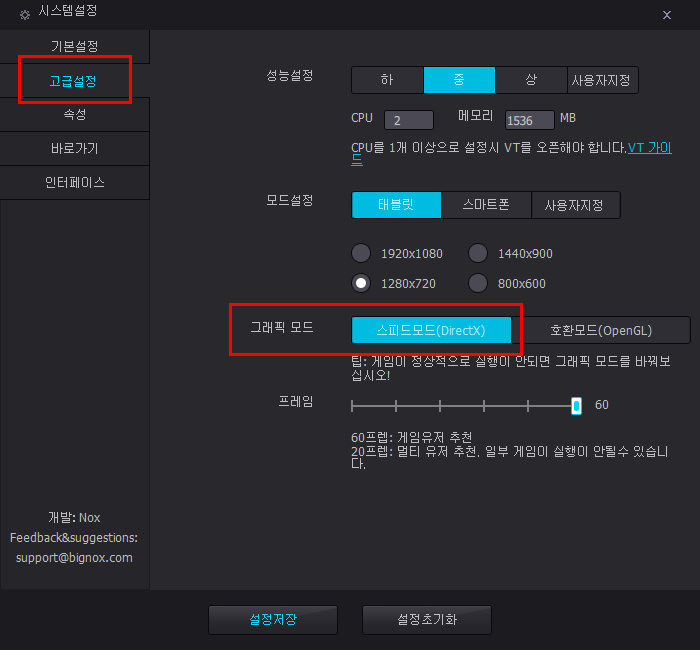
설정을 저장한 후에는 녹스 앱 플레이어를 완전히 종료하고 재시작해야 합니다. 재시작하면 변경된 그래픽 모드가 적용되어, 오캠으로 게임 녹화 시 랙이 줄어들고 더 원활한 성능을 경험할 수 있습니다.
이 방법은 녹스 앱 플레이어와 오캠을 함께 사용할 때 발생하는 성능 문제를 해결하는 데 유용합니다. 설정 변경 후에도 문제가 지속된다면, 시스템 사양이나 오캠의 다른 설정(예: 프레임 레이트, 해상도 등)을 점검하여 추가적인 최적화를 진행하는 것이 좋습니다.