오캠(oCam) 주요 기능 간략하게 살펴보기
프로그램을 실행하면 다음과 같은 화면을 볼 수 있습니다.
상단의 화면녹화 / 게임녹화 / 소리녹음 탭을 선택하여 녹화의 종류를 먼저 선택하고 시작합니다.

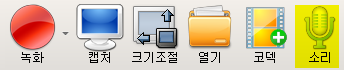
각 기능에 해당하는 버튼들에 대해서 간략하게 설명하면 다음과 같습니다.

녹화 - 이 버튼을 누르면 녹화가 바로 시작됩니다. 녹화 된 영상은 "열기"버튼을 눌러서 볼 수 있습니다.

캡처 - 화면을 캡처합니다.

열기 - 녹화 된 영상, 녹음 된 소리, 캡처한 이미지가 저장되어 있는 폴더를 윈도우 탐색기로 엽니다.


오늘의 뉴스/팁
녹화를 시작하면 Failed to initialize sound library. 오류가 뜹니다.
오캠(oCam)을 사용하여 녹화 시 사운드 관련 오류가 발생할 수 있습니다. 이를 방지하려면, 먼저 PC에서 사운드 재생이 정상적으로 작동하는지 확인하는 것이 중요합니다. 사운드 재생이 불가능한 PC에서 녹화를 시도하면 오류가 발생할 가능성이 높습니다. 아래는 사운드 재생이 불가능한 환경에서 오캠으로 녹화를 진행하는 방법과 오류를 피하기 위한 설정 방법에 대한 자세한 설명입니다.
PC에서 사운드가 제대로 재생되지 않는 상태라면, 오캠의 시스템 소리 녹음 기능을 비활성화하여 문제를 해결할 수 있습니다. 다음 단계를 따라 주세요:
1. 오캠 메인 창을 실행합니다.
2. 메인 창에서 ‘소리’ 버튼을 클릭합니다.
3. 클릭하면 팝업 메뉴가 나타나며, 기본적으로 ‘시스템 소리 녹음’ 옵션에 체크가 되어 있을 가능성이 높습니다.
4. ‘시스템 소리 녹음’ 항목을 클릭하여 체크를 해제합니다.

이렇게 설정하면 오캠이 시스템 소리를 녹음하려고 시도하지 않으므로, 사운드 재생이 불가능한 PC에서도 오류 없이 녹화를 진행할 수 있습니다. 이 설정은 특히 사운드 드라이버 문제나 하드웨어 이슈로 인해 시스템 소리가 출력되지 않는 환경에서 유용합니다.
녹화 전에는 반드시 PC의 사운드 재생 상태를 확인하고, 필요에 따라 위 설정을 적용하여 안정적인 녹화 환경을 만들어 보세요. 만약 사운드 재생 문제를 근본적으로 해결하고 싶다면, 사운드 드라이버를 업데이트하거나 장치의 사운드 설정을 점검하는 것도 좋은 방법입니다.