오캠(oCam) 주요 기능 간략하게 살펴보기
프로그램을 실행하면 다음과 같은 화면을 볼 수 있습니다.
상단의 화면녹화 / 게임녹화 / 소리녹음 탭을 선택하여 녹화의 종류를 먼저 선택하고 시작합니다.

각 기능에 해당하는 버튼들에 대해서 간략하게 설명하면 다음과 같습니다.

녹화 - 이 버튼을 누르면 녹화가 바로 시작됩니다. 녹화 된 영상은 "열기"버튼을 눌러서 볼 수 있습니다.

캡처 - 화면을 캡처합니다.

열기 - 녹화 된 영상, 녹음 된 소리, 캡처한 이미지가 저장되어 있는 폴더를 윈도우 탐색기로 엽니다.


오늘의 뉴스/팁
녹화 된 영상을 다음팟 플레이어로 재생 시 소리가 커지거나 찢어지는 경우
오캠(oCam)으로 녹화한 동영상을 다음팟 플레이어(PotPlayer)에서 재생할 때, 소리가 원래 녹음된 상태와 다르게 들리거나 왜곡되는 경우가 있을 수 있습니다. 이는 다음팟 플레이어의 노멀라이저 설정 때문일 수 있습니다. 아래는 노멀라이저 설정을 해제하여 원본 소리를 그대로 재생하는 방법에 대한 자세한 설명입니다.
다음팟 플레이어의 환경 설정에서 노멀라이저를 비활성화하려면 다음 단계를 따라 주세요:
1. 다음팟 플레이어를 실행합니다.
2. 환경 설정 창을 엽니다. 이를 위해 키보드의 F5 키를 누르거나, 플레이어 화면에서 마우스 오른쪽 버튼을 클릭한 뒤 나타나는 메뉴에서 ‘환경 설정’을 선택합니다.
3. 환경 설정 창이 열리면, 왼쪽 메뉴에서 ‘소리’ 카테고리를 클릭하고, 하위 메뉴에서 ‘노멀라이저/잔향’ 항목으로 이동합니다.
4. ‘노멀라이저/잔향’ 설정에서 ‘재생 시 노멀라이저 사용’ 옵션에 체크가 되어 있는지 확인합니다. 기본적으로 이 옵션이 활성화되어 있을 가능성이 높습니다.
5. ‘재생 시 노멀라이저 사용’의 체크를 해제하고, 설정을 저장하기 위해 ‘확인’ 버튼을 클릭합니다.
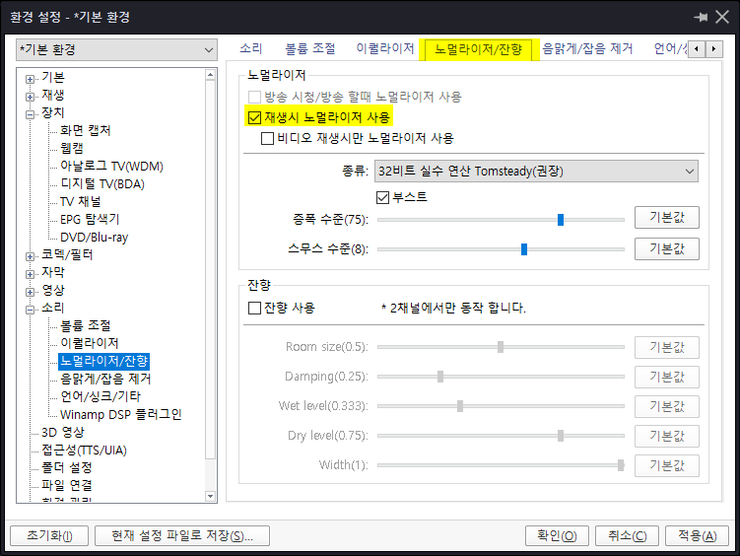
이 설정을 적용하면 다음팟 플레이어가 소리를 자동으로 증폭하지 않으므로, 오캠으로 녹화된 원본 소리가 그대로 재생됩니다.
참고: 노멀라이저 기능이란?
노멀라이저는 재생되는 소리의 크기를 0dBFS(데시벨 풀 스케일)에 맞춰 증폭하는 기능입니다. 예를 들어, 원본 소리가 -20dBFS로 녹음되었다면, 노멀라이저는 이를 0dBFS에 가깝게 증폭하여 소리를 더 크게 들리도록 만듭니다. 하지만 이 과정에서 소리가 과도하게 증폭되면 소리가 찢어지거나 왜곡(깨지는 소리)될 수 있습니다. 여기서 사용된 dB는 일반적인 데시벨(dB)이 아니라, 디지털 오디오 환경에서 사용하는 dBFS 단위를 의미합니다.
노멀라이저를 비활성화하면 오캠으로 녹화한 동영상의 원래 소리 크기와 음질을 유지하며 재생할 수 있습니다. 만약 소리가 여전히 문제라면, 다음팟 플레이어의 다른 오디오 설정(예: 이퀄라이저, 볼륨 조절 등)을 점검하거나, 오캠의 녹음 설정을 확인해 보세요.