오캠(oCam) 주요 기능 간략하게 살펴보기
프로그램을 실행하면 다음과 같은 화면을 볼 수 있습니다.
상단의 화면녹화 / 게임녹화 / 소리녹음 탭을 선택하여 녹화의 종류를 먼저 선택하고 시작합니다.

각 기능에 해당하는 버튼들에 대해서 간략하게 설명하면 다음과 같습니다.

녹화 - 이 버튼을 누르면 녹화가 바로 시작됩니다. 녹화 된 영상은 "열기"버튼을 눌러서 볼 수 있습니다.

캡처 - 화면을 캡처합니다.

열기 - 녹화 된 영상, 녹음 된 소리, 캡처한 이미지가 저장되어 있는 폴더를 윈도우 탐색기로 엽니다.


오늘의 뉴스/팁
녹화 시 시스템이 버벅거립니다.
오캠(oCam)으로 녹화할 때 마우스 움직임이 느려지거나 시스템 전체가 느려지는 느낌이 들 경우, 이를 해결하기 위한 설정 조정이 필요합니다. 아래는 문제를 완화하고 시스템 부하를 줄이는 방법에 대한 자세한 설명입니다.
1. 오캠 메인 창에서 ‘설정’ 버튼을 클릭합니다.
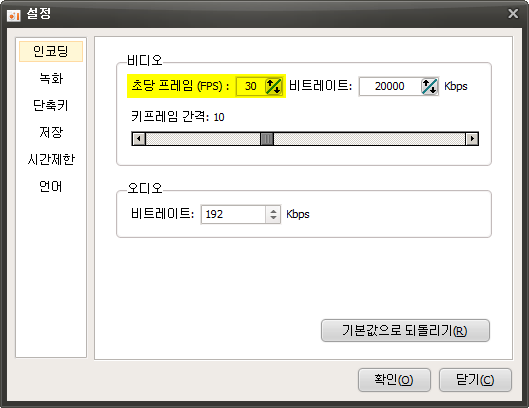
2. 설정 창이 열리면 왼쪽 메뉴에서 ‘인코딩’ 탭으로 이동합니다.
3. ‘인코딩’ 탭에서 ‘초당 프레임 (FPS)’ 항목을 확인합니다. 기본값은 30으로 설정되어 있을 가능성이 높습니다.
4. FPS 값을 점진적으로 낮춰가며 시스템 성능을 테스트합니다. 예를 들어, 30에서 시작해 25, 20, 15, 10으로 순차적으로 줄여보세요.
5. 각 단계에서 녹화를 시작하여 마우스 움직임이나 시스템의 버벅거림이 줄어드는지 확인합니다.
6. 자신의 PC 사양에 맞는 최적의 FPS 값을 선택한 뒤, ‘확인’ 버튼을 눌러 설정을 저장합니다.
FPS를 낮추면 영상의 부드러움이 줄어들 수 있지만, 시스템 자원 소모가 감소하여 녹화 중 느려짐 현상이 개선될 수 있습니다. PC 사양(CPU, GPU, RAM 등)에 따라 적합한 FPS를 실험적으로 찾아보는 것이 중요합니다. 설정 변경 후 테스트 녹화를 진행하여 최적의 균형을 맞춰보세요.