Configuración avanzada de oCam - Grabación - Pestaña General
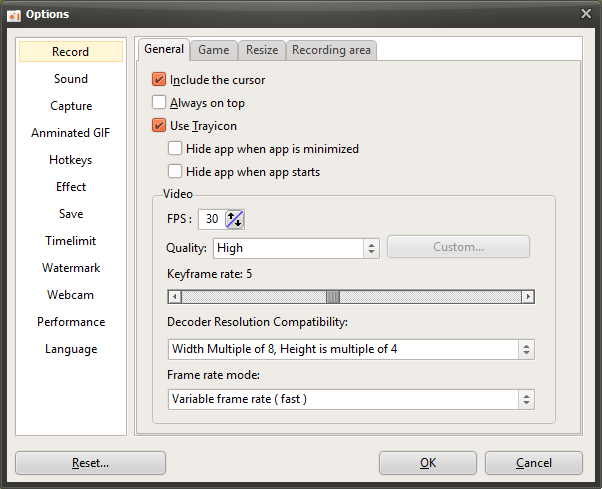
oCam es un programa potente que ofrece una amplia gama de ajustes relacionados con la grabación de pantalla, lo que permite a los usuarios optimizar el entorno de grabación a su gusto. En particular, al hacer clic en "Herramientas - Opciones" en el menú de oCam, aparece una ventana de configuración detallada y, en la pestaña "Grabación - General", puedes ajustar varias opciones importantes relacionadas con la grabación. A continuación se explica en detalle la configuración principal incluida en esta pestaña. Cada ajuste puede modificarse de forma flexible según el propósito de grabación del usuario y está diseñado para ser fácil de usar tanto para principiantes como para profesionales de TI.
Incluir el cursor en la grabación
La opción "Incluir el cursor en la grabación" está activada de forma predeterminada. Cuando este ajuste está activo, el cursor del ratón aparecerá en el vídeo grabado. Esto resulta útil cuando necesitas mostrar visualmente el movimiento del ratón, como en vídeos de clases o tutoriales de software. Por el contrario, si no quieres que el cursor aparezca en el vídeo, simplemente desmarca esta opción. Por ejemplo, si el cursor no es necesario al grabar partidas de juegos o ciertas transiciones de pantalla, desactivar este ajuste puede ayudar a obtener un resultado más limpio.

Ocultar el cursor de arrastre en el área de grabación
La opción "Ocultar el cursor de arrastre en el área de grabación" está desactivada de forma predeterminada. Cuando este ajuste está apagado, el cursor de arrastre que aparece en el centro de la pantalla al seleccionar el área de grabación permanecerá visible. Este cursor sirve como guía visual para ayudar a los usuarios a ajustar intuitivamente el área de grabación. Sin embargo, si te resulta molesto durante la configuración de la grabación o prefieres una interfaz más limpia, puedes activar esta opción para ocultarlo. Este ajuste no afecta directamente al vídeo grabado en sí y se centra en mejorar la comodidad durante el proceso de configuración del área de grabación.
Hacer que el área de grabación siga el cursor del ratón durante la grabación
La opción "Hacer que el área de grabación siga el cursor del ratón durante la grabación" está desactivada de forma predeterminada. Al activarla, el área de grabación no permanece fija, sino que se mueve en tiempo real centrada en el cursor del ratón. Esta función es muy útil en situaciones en las que necesitas capturar continuamente un área específica basándote en el movimiento del ratón, como al grabar una interfaz de software dinámica o resaltar un flujo de trabajo centrado en el ratón. Por el contrario, si necesitas grabar un área fija de la pantalla, es mejor dejar esta opción desactivada para mantener una región de grabación estable.
Fotogramas por segundo (FPS)
El ajuste "Fotogramas por segundo (FPS)" es un factor importante que determina la fluidez del vídeo grabado. El valor predeterminado está configurado en 30 FPS, adecuado para la grabación de pantalla general. oCam admite hasta 120 FPS, por lo que al grabar juegos de alto rendimiento o pantallas con cambios rápidos, se recomienda configurarlo en 60 FPS o más. Por ejemplo, en juegos de carreras o de acción donde los cambios en pantalla son rápidos, un valor de FPS más alto ofrece un vídeo más fluido y natural. Sin embargo, si usas algunos códecs integrados como MPEG-1 o MPEG-2, es posible que el ajuste de FPS se ignore y quede fijado en 30 FPS, por lo que debes tenerlo en cuenta al elegir un códec.
Intervalo de fotogramas clave
El ajuste "Intervalo de fotogramas clave" controla con qué frecuencia se crean los fotogramas clave durante la compresión de video. El valor predeterminado es 5, lo que significa que se crea un fotograma clave cada 5 segundos. Si lo estableces en 1, se crea un fotograma clave cada segundo, y si lo estableces en 2, se crea uno cada 2 segundos. Cuanto más corto sea el intervalo de fotogramas clave, más precisa se vuelve la edición por cortes durante la edición de video, aunque el tamaño del archivo puede aumentar. Por otro lado, un intervalo más largo reduce el tamaño del archivo, pero puede haber una ligera pérdida de calidad durante la reproducción o la edición. Este ajuste debe configurarse manteniendo un equilibrio entre la calidad del video y el tamaño del archivo.
Compatibilidad de resolución del decodificador
La opción "Compatibilidad de resolución del decodificador" está diseñada para resolver problemas de compatibilidad que pueden surgir en ciertos reproductores de video durante la reproducción. Algunos reproductores de video, como GOM Player, pueden mostrar los videos borrosos si no cumplen con reglas específicas de alineación de resolución. Para evitar esto, oCam ajusta automáticamente de forma predeterminada la resolución horizontal del área de grabación a un múltiplo de 8 y la resolución vertical a un múltiplo de 4. Por ejemplo, si el usuario especifica un área de grabación de 427x241, dado que 427 no es divisible entre 8, se ajustará a 424, y dado que 241 no es divisible entre 4, se ajustará a 240. Por lo tanto, la resolución final de grabación será de 424x240. Este ajuste ayuda a garantizar la compatibilidad del video y admite una reproducción estable en diferentes reproductores.
Consejos de uso
Si ajustas las opciones de la pestaña "Grabación - General" según el propósito de tu grabación, podrás obtener resultados más efectivos. Por ejemplo, al crear videos de clases, es recomendable incluir el cursor y mantener los FPS en 30 para lograr una grabación de aspecto natural. Por otro lado, al grabar juegos de alto rendimiento, es importante aumentar los FPS y ajustar correctamente el intervalo de fotogramas clave para equilibrar la calidad y el tamaño del archivo. Además, el ajuste de compatibilidad de resolución del decodificador ayuda a garantizar que los videos se reproduzcan correctamente en diferentes plataformas. Estos ajustes detallados de oCam son muy útiles para producir grabaciones de alta calidad adaptadas a tus necesidades.
La pestaña "Grabación - General" de oCam ofrece funciones intuitivas pero potentes, que permiten a los principiantes ajustar las opciones fácilmente, al tiempo que brinda a los profesionales de TI la capacidad de afinar los detalles para obtener resultados óptimos. Prueba a usar estos ajustes según tu entorno de grabación.
Ayuda de oCam · Configuración
- Cómo cambiar el tamaño del área de grabación en oCam
- Ajustes avanzados de oCam - Grabación - Pestaña Juego
- Configuración avanzada de oCam - Grabación - Cambiar tamaño
- Configuración avanzada de oCam - Sonido
- Configuración avanzada de oCam - Captura
- Configuración avanzada de oCam - GIF animado
- Configuración avanzada de oCam - Teclas rápidas
- Configuración avanzada de oCam - Efectos del cursor del ratón - Efectos de clic