Configuración avanzada de oCam - Sonido
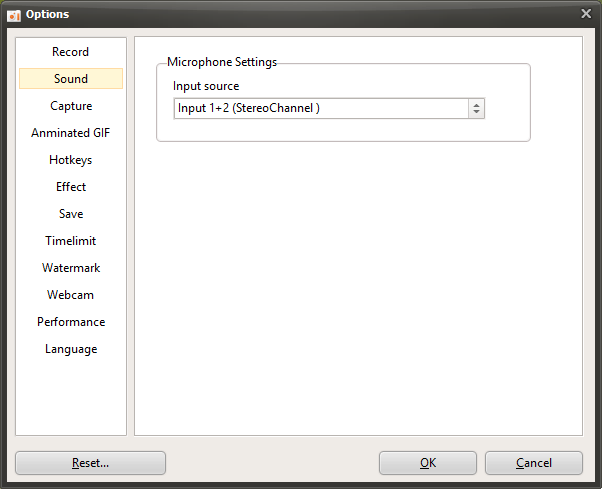
oCam es un software fácil de usar que no solo admite la grabación de pantalla, sino que también te permite ajustar con precisión la configuración de grabación de sonido, ayudándote a conseguir una grabación optimizada para una amplia variedad de entornos de entrada de audio. En la ventana de configuración que aparece al hacer clic en el menú "Herramientas - Opciones", al seleccionar la categoría "Sonido" a la izquierda podrás revisar y ajustar las opciones relacionadas con el micrófono. Esta pestaña es especialmente útil para los usuarios que necesitan resolver problemas de entrada del micrófono o aplicar configuraciones de audio específicas. A continuación se explica en detalle la configuración disponible en la categoría "Sonido".
Configuración actual del micrófono
La categoría "Sonido" ofrece opciones relacionadas con la configuración actual del micrófono y, de forma predeterminada, estas están configuradas de manera adecuada para la mayoría de los usuarios, por lo que normalmente se pueden usar con confianza sin necesidad de realizar cambios. En un entorno de grabación típico, tanto el sonido del sistema como el audio del micrófono se graban correctamente, y la configuración predeterminada suele ser suficiente para capturar audio de alta calidad. Por ejemplo, al usar la entrada del micrófono para vídeos de clases o retransmisiones de juegos, la configuración predeterminada cubre la mayoría de las necesidades.
Resolución de problemas de audio del micrófono
Sin embargo, en determinadas situaciones, especialmente al usar una interfaz de audio USB o equipos de audio avanzados, puedes encontrarte con un problema en el que el sonido del micrófono se reproduce solo por un altavoz, ya sea el izquierdo o el derecho. Esto suele ocurrir cuando la configuración de los canales de entrada de audio no está ajustada correctamente. En la categoría "Sonido" de oCam se proporcionan ajustes sencillos para resolver este problema.
Si el sonido sale solo por el altavoz izquierdo: cambia el origen de entrada del micrófono a "Entrada 1 (canal izquierdo)" para solucionar el problema. Este ajuste corrige adecuadamente la señal de audio del micrófono cuando esta se concentra únicamente en el canal izquierdo, permitiendo una salida equilibrada por ambos altavoces.
Si el sonido sale solo por el altavoz derecho: cambia el origen de entrada del micrófono a "Entrada 2 (canal derecho)". Este ajuste corrige la señal de audio que entra por el canal derecho para que se distribuya de manera uniforme por ambos altavoces.
Estos cambios de configuración son especialmente útiles en entornos que utilizan interfaces de audio USB o entrada estéreo, y constituyen una función imprescindible para los usuarios que desean optimizar la calidad del audio.
Consejos de uso
Las opciones de la categoría "Sonido" son sencillas, pero muy eficaces para resolver problemas en ciertos entornos de audio. Por ejemplo, los streamers o creadores de contenido que usan un micrófono USB o una interfaz de audio pueden corregir rápidamente los problemas de canales de audio mediante esta configuración. Después de cambiar los ajustes, es recomendable realizar una grabación de prueba breve para asegurarte de que el audio del micrófono se graba de forma equilibrada en ambos canales. También es importante ajustar correctamente el nivel de entrada del micrófono para que el sonido no sea ni demasiado alto ni demasiado bajo.
Si te encuentras en un entorno normal sin interfaz de audio USB, normalmente podrás obtener resultados de grabación estables simplemente manteniendo la configuración predeterminada. Sin embargo, si utilizas equipos de audio avanzados, ajustar estas opciones para equilibrar la salida de audio puede ser de gran ayuda para mejorar la calidad general del vídeo.
Ayuda de oCam · Configuración
- Cómo cambiar el tamaño del área de grabación en oCam
- Configuración avanzada de oCam - Grabación - Pestaña General
- Ajustes avanzados de oCam - Grabación - Pestaña Juego
- Configuración avanzada de oCam - Grabación - Cambiar tamaño
- Configuración avanzada de oCam - Captura
- Configuración avanzada de oCam - GIF animado
- Configuración avanzada de oCam - Teclas rápidas
- Configuración avanzada de oCam - Efectos del cursor del ratón - Efectos de clic