Configuración avanzada de oCam - Teclas rápidas
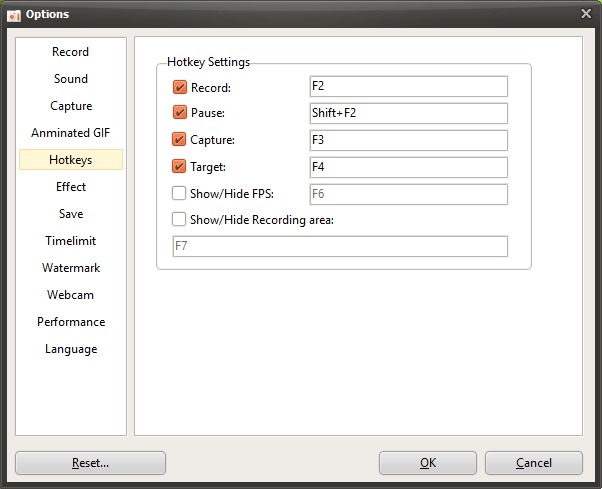
oCam es un software que ofrece diversas teclas rápidas para mayor comodidad del usuario, permitiéndole realizar tareas de grabación y captura de pantalla de forma rápida y eficiente. En la ventana de configuración que aparece al hacer clic en el menú "Herramientas - Opciones", la categoría "Teclas rápidas" del panel izquierdo ofrece opciones para configurar o desactivar las teclas rápidas que permiten ejecutar rápidamente las funciones principales de oCam. Estos ajustes resultan útiles para todo el mundo, desde principiantes hasta profesionales de TI que desean optimizar su flujo de trabajo. A continuación se explica en detalle la configuración principal de la categoría "Teclas rápidas".
Descripción general de la configuración de teclas rápidas
La categoría "Teclas rápidas" está centrada en permitirle ejecutar las funciones principales de oCam, como Iniciar/Detener grabación, Pausar, Captura de pantalla y Buscar ventana de destino, mediante combinaciones de teclas. Cada función ya tiene asignada una tecla rápida predeterminada, pero los usuarios pueden cambiarlas o desactivarlas libremente para adaptarlas a su entorno de trabajo o preferencias personales. El uso de teclas rápidas mejora considerablemente la productividad, ya que permite trabajar rápidamente sin necesidad de usar el ratón.
Tecla rápida de grabación
La opción "Tecla rápida de grabación" permite configurar el atajo utilizado para iniciar o detener la grabación de pantalla. La tecla rápida predeterminada es F2. Al pulsar esta tecla, la grabación se inicia de inmediato o se detiene si ya estaba en curso. Los usuarios pueden cambiar este ajuste por una tecla o combinación de teclas más cómoda, como Ctrl+R o Alt+F2. Esta función resulta especialmente útil en situaciones que requieren un control rápido, como grabar partidas de videojuegos o clases en directo.
Tecla rápida de pausa
La opción "Tecla rápida de pausa" permite configurar el atajo utilizado para pausar temporalmente la grabación. La tecla rápida predeterminada es Shift+F2. Esta función es útil cuando se desea omitir determinadas secciones o hacer una pausa breve durante una grabación. Por ejemplo, puede usar esta tecla rápida para eliminar tiempos de espera innecesarios durante una clase o para pausar brevemente la grabación mientras edita una parte concreta de una partida. Los usuarios pueden cambiarla por otra combinación de teclas si lo necesitan.
Tecla rápida de captura
La opción "Tecla rápida de captura" permite configurar el atajo utilizado para capturar la pantalla. La tecla rápida predeterminada es F3 y, al pulsar esta tecla, se guarda como imagen el área de pantalla seleccionada. Esta función es muy práctica cuando se desea capturar rápidamente un momento de la pantalla para guías de software, materiales de tutorial o documentación. Los usuarios pueden cambiar la tecla rápida para adaptarla a su entorno de trabajo, por ejemplo, para evitar conflictos de teclas con otro programa de captura que usen con frecuencia.
Buscar ventana de destino
La tecla rápida "Buscar ventana de destino" es el atajo utilizado para ejecutar la función "Buscar ventana de destino de grabación" que se ofrece al hacer clic en el botón "Redimensionar" de la ventana principal de oCam. La tecla rápida predeterminada es F4. Esta función se utiliza para detectar automáticamente una ventana o aplicación específica y establecerla como área de grabación. Por ejemplo, si desea grabar únicamente la ventana de un programa concreto, al pulsar esta tecla rápida oCam reconocerá rápidamente esa ventana y definirá el área de grabación. Puede cambiar esta tecla rápida por otra que se ajuste mejor a su flujo de trabajo.
Cómo cambiar o desactivar las teclas rápidas
Cambiar una tecla rápida: Para cambiar una tecla rápida, haga clic en el campo de entrada de la función que desee y, a continuación, introduzca la nueva tecla o combinación de teclas, como Ctrl+Alt+R. Después, haga clic en el botón "Aceptar" situado en la parte inferior derecha de la ventana de configuración para aplicar el cambio. Tenga cuidado de no asignar teclas rápidas duplicadas; lo más recomendable es elegir teclas que no entren en conflicto con otros programas.
Desactivar una tecla rápida: Si no desea utilizar una tecla rápida, simplemente desmarque la casilla de verificación situada junto a esa función. Esto desactivará la tecla rápida correspondiente y la pulsación de esa tecla se ignorará. Resulta útil para usuarios que prefieren controlar oCam únicamente con el ratón en lugar de usar teclas rápidas.
Consejos de uso
Los ajustes de la categoría "Teclas de acceso rápido" pueden mejorar enormemente la eficiencia del trabajo. Por ejemplo, si deseas iniciar o detener la grabación rápidamente durante una transmisión de juego, es buena idea configurar la "Tecla de grabación" con una tecla que uses con frecuencia para poder controlarla al instante. La "Tecla de pausa" resulta útil para eliminar partes innecesarias durante sesiones de grabación largas, y la tecla "Buscar ventana de destino" es eficiente cuando necesitas seleccionar rápidamente una aplicación específica mientras hay varias ventanas abiertas. Al cambiar las teclas de acceso rápido, es importante probarlas con antelación para asegurarte de que no entren en conflicto con las teclas utilizadas por otros programas.
Además, si usas las teclas de acceso rápido con frecuencia, puede ser útil anotar las teclas de cada función o mantener la ventana de configuración de oCam fácil de abrir para poder consultarlas rápidamente. Si sueles olvidar las teclas de acceso rápido, puedes usar los botones de la ventana principal de oCam en su lugar, o ajustar la configuración para minimizar su uso.
Ayuda de oCam · Configuración
- Configuración avanzada de oCam - Grabación - Cambiar tamaño
- Configuración avanzada de oCam - Sonido
- Configuración avanzada de oCam - Captura
- Configuración avanzada de oCam - GIF animado
- Configuración avanzada de oCam - Efectos del cursor del ratón - Efectos de clic
- Configuración avanzada de oCam - Efectos del cursor del ratón - Efecto de resaltado
- Configuración avanzada de oCam - Efectos del cursor del ratón - Tamaño del cursor
- Configuración avanzada de oCam - Guardar