Configuración avanzada de oCam - Grabación - Cambiar tamaño
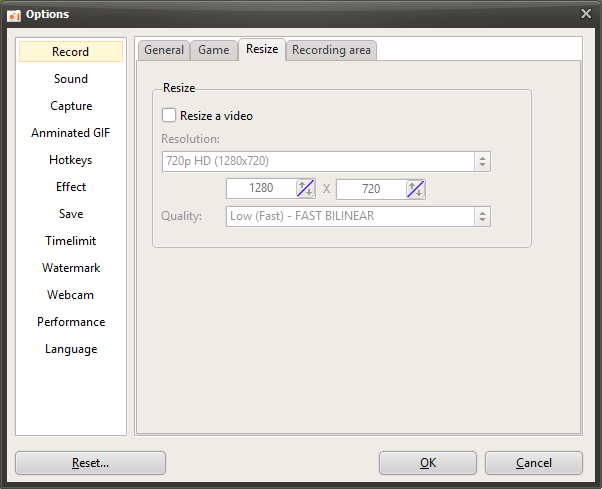
oCam es un potente programa de grabación de pantalla que permite a los usuarios ajustar libremente la calidad y la resolución del vídeo mediante una amplia variedad de opciones de configuración de grabación. En la ventana de configuración que aparece al hacer clic en "Herramientas - Opciones", la pestaña "Redimensionar" dentro de la categoría "Grabación" ofrece funciones para ajustar con precisión la resolución y la calidad de salida de los vídeos grabados. Esta pestaña es especialmente útil para los usuarios que desean optimizar el tamaño y la calidad de salida de sus vídeos, y puede aprovecharse eficazmente por cualquiera, desde principiantes hasta profesionales de TI, según sus necesidades. A continuación se ofrece una explicación detallada de las principales opciones de la pestaña "Redimensionar".
Redimensionar vídeo
Si marca la opción "Redimensionar vídeo", el tamaño del vídeo grabado se ajustará según la resolución y la calidad que haya elegido. Esta función resulta útil cuando se desea redimensionar el vídeo grabado a una resolución específica para reducir el tamaño del archivo o generar una salida en un formato optimizado para una plataforma concreta como YouTube o Twitch. Si esta opción no está activada, el vídeo se guardará con el tamaño original del área de grabación y se omitirá el proceso de redimensionado.
Resoluciones compatibles (preajustes)
oCam ofrece una gran variedad de preajustes de resolución para que los usuarios puedan elegir fácilmente el tamaño de salida que deseen. Los preajustes de resolución compatibles son los siguientes:
4320p UHD 8K (7680x4320): vídeo de resolución ultra alta disponible en sistemas de altas prestaciones. Sin embargo, solo el códec MPEG-4 es compatible con esta resolución; el resto de códecs integrados no admiten 8K.
2160p UHD 4K (3840x2160): adecuado para producir vídeo de alta calidad.
1440p QHD (2560x1440): ofrece una nitidez de imagen excepcional y es adecuado para usuarios con monitores de alta resolución.
1080p FHD (1920x1080): la resolución estándar más utilizada en YouTube y plataformas de streaming.
720p HD (1280x720): adecuado para contenido web general.
480p (854x480), 360p (640x360), 240p (426x240), 144p (256x144), 120p (160x120), 96p (128x96): opciones de baja resolución que permiten reducir el tamaño del archivo o utilizarse en entornos de menores prestaciones.
Half Size (Mitad de tamaño): genera la salida del área de grabación con el ancho y el alto reducidos a la mitad.
Specify Width Only and Keep Height Fixed (Especificar solo el ancho y mantener el alto fijo): si el usuario introduce un ancho, el alto se ajusta tomando como base el alto original del área de grabación.
Specify Height Only and Keep Width Fixed (Especificar solo el alto y mantener el ancho fijo): si el usuario introduce un alto, el ancho se ajusta tomando como base el ancho original del área de grabación.
Custom (Personalizado): permite al usuario introducir directamente el ancho y el alto deseados para generar la salida en un tamaño totalmente personalizado.
Si utiliza un códec externo, es posible que algunas resoluciones no sean compatibles según las características del códec, por lo que conviene comprobar la compatibilidad del códec antes de grabar.
Métodos de ajuste de resolución
Half Size (Mitad de tamaño): esta opción reduce al 50 % tanto el ancho como el alto del área de grabación. Por ejemplo, si el área de grabación original es de 1920x1080, al establecer Half Size la salida se generará a 960x540. Resulta útil cuando se desea reducir el tamaño del archivo.
Specify Width Only and Keep Height Fixed (Especificar solo el ancho y mantener el alto fijo): cuando el usuario introduce un ancho, el alto se calcula automáticamente manteniendo la relación de aspecto original del área de grabación. Por ejemplo, si el ancho se establece en 1280 y el alto original es 720, la resolución de salida será de 1280x720.
Specify Height Only and Keep Width Fixed (Especificar solo el alto y mantener el ancho fijo): a la inversa, cuando se introduce un alto, el ancho se ajusta para que coincida con la relación de aspecto original. Este método es adecuado para plataformas que requieren una resolución vertical concreta, como el contenido para móviles.
Custom (Personalizado): tanto el ancho como el alto pueden introducirse directamente, lo que permite ajustar el tamaño de salida exactamente como se desee. Esta opción es adecuada para usuarios avanzados con requisitos de resolución específicos.
Configuración de calidad
La configuración de "Calidad" determina la calidad de imagen del vídeo de salida cuando se aplica el cambio de tamaño. Cuanto mayor sea la calidad, más nítido será el vídeo, aunque el cambio de tamaño puede tardar más y consumir más recursos del sistema. Por el contrario, reducir la calidad acelera el proceso de cambio de tamaño, pero la nitidez del vídeo puede disminuir en cierta medida. Los usuarios deben elegir un nivel de calidad adecuado teniendo en cuenta el tamaño del archivo, el rendimiento del sistema y el propósito del vídeo, como transmisiones de alta calidad o un uso sencillo para compartir.
Consejos de uso
Los ajustes de la pestaña "Cambiar tamaño" pueden adaptarse con flexibilidad según el propósito del vídeo y el entorno del sistema. Por ejemplo, si desea grabar en 1080p FHD para subirlo a YouTube, lo mejor es elegir ese preajuste y configurar la calidad en alta. En cambio, si prefiere un archivo de vídeo más ligero para subirlo rápidamente a las redes sociales, resulta más eficiente elegir una resolución inferior como 720p o 480p y ajustar la calidad a un nivel moderadamente bajo. Si desea probar la grabación en 8K, debe utilizar el códec MPEG-4, y es importante comprobar de antemano si su sistema lo admite. Además, mediante el uso de resoluciones personalizadas, puede crear vídeos que se ajusten exactamente a los requisitos de una plataforma o proyecto específico.
La pestaña "Cambiar tamaño" de oCam admite una amplia gama de escenarios de grabación gracias a sus preajustes intuitivos y sus opciones personalizadas flexibles. Los principiantes pueden empezar fácilmente con preajustes sencillos, mientras que los profesionales de TI pueden obtener resultados óptimos mediante ajustes detallados de resolución y calidad. Pruebe a utilizar estos ajustes según su propósito de grabación y el entorno de su sistema.
Ayuda de oCam · Configuración
- Cómo cambiar el tamaño del área de grabación en oCam
- Configuración avanzada de oCam - Grabación - Pestaña General
- Ajustes avanzados de oCam - Grabación - Pestaña Juego
- Configuración avanzada de oCam - Sonido
- Configuración avanzada de oCam - Captura
- Configuración avanzada de oCam - GIF animado
- Configuración avanzada de oCam - Teclas rápidas
- Configuración avanzada de oCam - Efectos del cursor del ratón - Efectos de clic