ความช่วยเหลือสำหรับ oCam · การตั้งค่า
การตั้งค่าขั้นสูงของ oCam - การบันทึก - ปรับขนาด
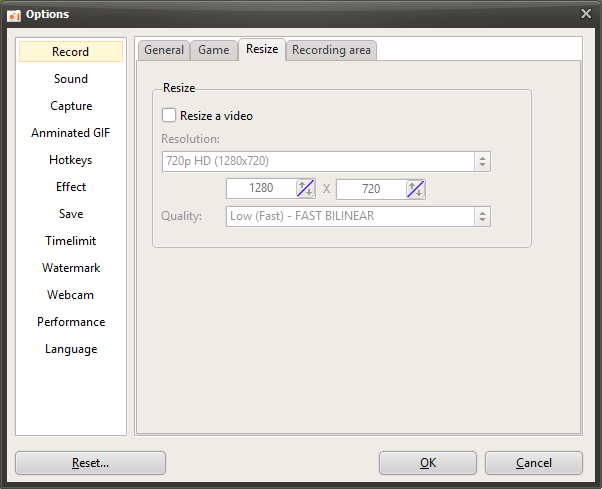
oCam เป็นโปรแกรมบันทึกหน้าจอที่มีประสิทธิภาพ ช่วยให้ผู้ใช้ปรับคุณภาพวิดีโอและความละเอียดได้อย่างอิสระผ่านการตั้งค่าการบันทึกที่หลากหลาย ในหน้าต่างการตั้งค่าที่ปรากฏขึ้นเมื่อคลิก "เครื่องมือ - ตัวเลือก" แท็บ "ปรับขนาด (Resize)" ภายใต้หมวดหมู่ "การบันทึก" จะมีฟีเจอร์สำหรับปรับแต่งความละเอียดและคุณภาพของวิดีโอที่บันทึกอย่างละเอียด แท็บนี้มีประโยชน์อย่างยิ่งสำหรับผู้ใช้ที่ต้องการเพิ่มประสิทธิภาพขนาดไฟล์และคุณภาพของวิดีโอที่ส่งออก และสามารถใช้งานได้อย่างมีประสิทธิภาพทั้งผู้เริ่มต้นไปจนถึงมืออาชีพด้าน IT ตามความต้องการของแต่ละคน ด้านล่างนี้คือคำอธิบายโดยละเอียดของการตั้งค่าหลักในแท็บ "ปรับขนาด (Resize)"
ปรับขนาดวิดีโอ (Resize Video)
หากคุณทำเครื่องหมายที่ตัวเลือก "ปรับขนาดวิดีโอ (Resize Video)" ขนาดของวิดีโอที่บันทึกจะถูกปรับตามความละเอียดและการตั้งค่าคุณภาพที่คุณเลือก ฟีเจอร์นี้มีประโยชน์เมื่อคุณต้องการปรับขนาดวิดีโอที่บันทึกให้เป็นความละเอียดเฉพาะเพื่อลดขนาดไฟล์ หรือส่งออกในรูปแบบที่เหมาะสมที่สุดสำหรับแพลตฟอร์มใดแพลตฟอร์มหนึ่ง เช่น YouTube หรือ Twitch หากไม่ได้เปิดใช้งานตัวเลือกนี้ วิดีโอจะถูกบันทึกด้วยขนาดต้นฉบับของพื้นที่บันทึก และจะข้ามขั้นตอนการปรับขนาด
ความละเอียดที่รองรับ (พรีเซ็ต)
oCam มีพรีเซ็ตความละเอียดที่หลากหลายเพื่อให้ผู้ใช้เลือกขนาดที่ส่งออกได้ตามต้องการอย่างง่ายดาย พรีเซ็ตความละเอียดที่รองรับมีดังนี้:
4320p UHD 8K (7680x4320): วิดีโอความละเอียดสูงพิเศษที่ใช้งานได้บนระบบสเปกสูง อย่างไรก็ตาม มีเพียงโคเดก MPEG-4 เท่านั้นที่รองรับความละเอียดนี้ โคเดกในตัวตัวอื่น ๆ ไม่รองรับ 8K
2160p UHD 4K (3840x2160): เหมาะสำหรับการผลิตวิดีโอคุณภาพสูง
1440p QHD (2560x1440): ให้คุณภาพภาพที่คมชัด เหมาะสำหรับผู้ใช้ที่มีจอภาพความละเอียดสูง
1080p FHD (1920x1080): ความละเอียดมาตรฐานที่ใช้กันอย่างแพร่หลายที่สุดสำหรับ YouTube และแพลตฟอร์มสตรีมมิง
720p HD (1280x720): เหมาะสำหรับเนื้อหาเว็บทั่วไป
480p (854x480), 360p (640x360), 240p (426x240), 144p (256x144), 120p (160x120), 96p (128x96): ตัวเลือกความละเอียดต่ำที่ช่วยลดขนาดไฟล์หรือใช้ในสภาพแวดล้อมที่มีสเปกต่ำกว่า
ขนาดครึ่งหนึ่ง (Half Size): ส่งออกพื้นที่บันทึกโดยลดทั้งความกว้างและความสูงลงครึ่งหนึ่ง
ระบุความกว้างเท่านั้นและคงความสูงเดิม: หากผู้ใช้ป้อนความกว้าง ความสูงจะถูกปรับตามความสูงของพื้นที่บันทึกต้นฉบับ
ระบุความสูงเท่านั้นและคงความกว้างเดิม: หากผู้ใช้ป้อนความสูง ความกว้างจะถูกปรับตามความกว้างของพื้นที่บันทึกต้นฉบับ
กำหนดเอง (Custom): ให้ผู้ใช้ป้อนความกว้างและความสูงที่ต้องการได้โดยตรง เพื่อส่งออกด้วยขนาดที่กำหนดเองได้อย่างเต็มที่
หากคุณใช้โคเดกภายนอก ความละเอียดบางระดับอาจไม่ได้รับการรองรับขึ้นอยู่กับคุณสมบัติของโคเดก ดังนั้นจึงควรตรวจสอบความเข้ากันได้ของโคเดกก่อนเริ่มบันทึก
วิธีการปรับความละเอียด
ขนาดครึ่งหนึ่ง (Half Size): ตัวเลือกนี้จะลดความกว้างและความสูงของพื้นที่บันทึกลงเหลือ 50% ต่อด้าน ตัวอย่างเช่น หากพื้นที่บันทึกต้นฉบับมีขนาด 1920x1080 การตั้งค่าเป็นขนาดครึ่งหนึ่งจะส่งออกที่ 960x540 ซึ่งมีประโยชน์เมื่อต้องการลดขนาดไฟล์
ระบุความกว้างเท่านั้นและคงความสูงเดิม: เมื่อผู้ใช้ป้อนความกว้าง ความสูงจะถูกคำนวณโดยอัตโนมัติโดยคงสัดส่วนภาพต้นฉบับของพื้นที่บันทึกไว้ ตัวอย่างเช่น หากตั้งความกว้างเป็น 1280 และความสูงต้นฉบับคือ 720 ความละเอียดที่ส่งออกจะเป็น 1280x720
ระบุความสูงเท่านั้นและคงความกว้างเดิม: ในทางกลับกัน เมื่อป้อนความสูง ความกว้างจะถูกปรับให้ตรงกับสัดส่วนภาพต้นฉบับ วิธีนี้เหมาะสำหรับแพลตฟอร์มที่ต้องการความละเอียดแนวตั้งเฉพาะ เช่น เนื้อหาสำหรับมือถือ
กำหนดเอง (Custom): สามารถป้อนความกว้างและความสูงได้โดยตรงทั้งคู่ ช่วยให้ปรับขนาดที่ส่งออกได้ตามต้องการอย่างแม่นยำ ตัวเลือกนี้เหมาะสำหรับผู้ใช้ขั้นสูงที่มีความต้องการความละเอียดเฉพาะเจาะจง
การตั้งค่าคุณภาพ
การตั้งค่า "คุณภาพ" จะกำหนดคุณภาพของภาพในวิดีโอที่ส่งออกเมื่อมีการใช้การปรับขนาด ยิ่งคุณภาพสูง วิดีโอก็จะยิ่งคมชัด แต่การปรับขนาดอาจใช้เวลานานขึ้นและใช้ทรัพยากรระบบมากขึ้น ในทางกลับกัน การลดคุณภาพจะช่วยให้การปรับขนาดเร็วขึ้น แต่ความคมชัดของวิดีโออาจลดลงไปบ้าง ผู้ใช้ควรเลือกระดับคุณภาพที่เหมาะสมโดยพิจารณาจากขนาดไฟล์ ประสิทธิภาพของระบบ และวัตถุประสงค์ของวิดีโอ เช่น การสตรีมคุณภาพสูงหรือการแชร์แบบทั่วไป
เคล็ดลับการใช้งาน
การตั้งค่าในแท็บ "ปรับขนาด" สามารถปรับได้อย่างยืดหยุ่นตามวัตถุประสงค์ของวิดีโอและสภาพแวดล้อมของระบบ ตัวอย่างเช่น หากต้องการบันทึกภาพในรูปแบบ 1080p FHD เพื่ออัปโหลดขึ้น YouTube ขอแนะนำให้เลือกพรีเซ็ตนั้นและตั้งค่าคุณภาพเป็นระดับสูง ในทางกลับกัน หากต้องการไฟล์วิดีโอขนาดเล็กเพื่ออัปโหลดลงโซเชียลมีเดียอย่างรวดเร็ว การเลือกความละเอียดที่ต่ำลง เช่น 720p หรือ 480p และตั้งค่าคุณภาพในระดับปานกลางจะมีประสิทธิภาพมากกว่า หากต้องการลองบันทึกภาพระดับ 8K คุณต้องใช้โคเดก MPEG-4 และควรตรวจสอบล่วงหน้าว่าระบบของคุณรองรับหรือไม่ นอกจากนี้ การใช้ความละเอียดแบบกำหนดเองยังช่วยให้คุณสร้างวิดีโอที่ตรงตามข้อกำหนดเฉพาะของแพลตฟอร์มหรือโปรเจกต์ใดก็ได้อีกด้วย
แท็บ "ปรับขนาด" ใน oCam รองรับสถานการณ์การบันทึกภาพที่หลากหลายผ่านพรีเซ็ตที่ใช้งานง่ายและตัวเลือกแบบกำหนดเองที่ยืดหยุ่น ผู้เริ่มต้นสามารถเริ่มใช้งานได้อย่างง่ายดายด้วยพรีเซ็ตพื้นฐาน ขณะที่มืออาชีพด้านไอทีสามารถได้ผลลัพธ์ที่ดีที่สุดผ่านการปรับความละเอียดและคุณภาพอย่างละเอียด ลองใช้การตั้งค่าเหล่านี้ให้เหมาะกับวัตถุประสงค์การบันทึกภาพและสภาพแวดล้อมของระบบของคุณดูสิ
ความช่วยเหลือสำหรับ oCam · การตั้งค่า
- วิธีปรับขนาดพื้นที่บันทึกหน้าจอใน oCam
- การตั้งค่าขั้นสูงของ oCam - การบันทึกหน้าจอ - แท็บทั่วไป
- การตั้งค่าขั้นสูงของ oCam - การบันทึกหน้าจอ - แท็บเกม
- การตั้งค่าขั้นสูงของ oCam - เสียง
- การตั้งค่าขั้นสูงของ oCam - การจับภาพหน้าจอ (Capture)
- การตั้งค่าขั้นสูงของ oCam - Animated GIF
- การตั้งค่าขั้นสูงของ oCam - คีย์ลัด (Hotkeys)
- การตั้งค่าขั้นสูงของ oCam - เอฟเฟกต์เมาส์ - เอฟเฟกต์การคลิก