ความช่วยเหลือสำหรับ oCam · การตั้งค่า
วิธีปรับขนาดพื้นที่บันทึกหน้าจอใน oCam
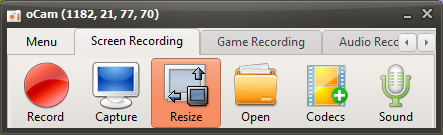
หน้าจอหลักของ oCam ประกอบด้วยปุ่มต่าง ๆ ที่ออกแบบมาเพื่อให้ใช้งานฟีเจอร์ต่าง ๆ ได้อย่างง่ายดาย และในจำนวนนั้น ปุ่ม "Resize" ถือเป็นหนึ่งในฟังก์ชันหลักสำหรับปรับแต่งพื้นที่บันทึกหน้าจอ เมื่อคลิกปุ่มนี้ เมนูป๊อปอัปที่เรียบง่ายและใช้งานง่ายจะปรากฏขึ้น เมนูนี้มีตัวเลือกที่หลากหลายสำหรับปรับขนาดและความละเอียดของพื้นที่บันทึกอย่างยืดหยุ่น ทำให้ทุกคนตั้งแต่มือใหม่ไปจนถึงมืออาชีพด้าน IT สามารถตั้งค่าให้เหมาะกับสภาพแวดล้อมการทำงานของตนเองได้อย่างง่ายดาย
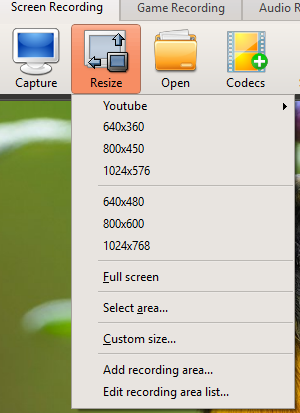
เมื่อเมนูป๊อปอัปเปิดขึ้น ขนาดที่แสดงจะหมายถึงความละเอียดของพื้นที่บันทึก และการคลิกรายการใดรายการหนึ่งในเมนูจะปรับพื้นที่บันทึกให้เป็นความละเอียดที่เลือกทันที ตัวอย่างเช่น หากคุณเลือกความละเอียดมาตรฐานอย่าง 1920x1080 (Full HD) หรือ 1280x720 (HD) ภายใต้หมวดหมู่ YouTube เฟรมบันทึกของ oCam จะถูกตั้งค่าเป็นขนาดดังกล่าว และการบันทึกจะดำเนินไปที่ความละเอียดนั้นพอดี oCam รองรับความละเอียดสูงสุดถึง 4K (3840x2160) โดยค่าเริ่มต้น ทำให้สร้างเนื้อหาความละเอียดสูงได้ โดยเฉพาะอย่างยิ่งเมื่อใช้โคเดก MPEG-4 จะรองรับความละเอียดสูงสุดถึง 8K (7680x4320) ซึ่งมีประโยชน์อย่างยิ่งสำหรับมืออาชีพที่ต้องผลิตวิดีโอคุณภาพสูง เช่น การบันทึกเกมเพลย์ความละเอียดสูงหรือการตัดต่อวิดีโอระดับมืออาชีพ
เมนูป๊อปอัปยังมีรายการเมนู "Full Screen" อีกด้วย การคลิกตัวเลือกนี้จะตั้งค่าพื้นที่บันทึกให้ครอบคลุมทั้งหน้าจอของมอนิเตอร์โดยอัตโนมัติ หากคุณกดปุ่มบันทึกในสถานะนี้ ทั้งหน้าจอจะถูกบันทึก ซึ่งมีประโยชน์อย่างยิ่งเมื่อต้องการจับภาพทั้งเดสก์ท็อป งานนำเสนอ หรือเกมแบบเต็มจอ โหมด Full Screen เป็นตัวเลือกที่ดีที่สุดเมื่อคุณต้องการบันทึกเนื้อหาทั้งหมดบนหน้าจอได้ง่าย ๆ โดยไม่ต้องตั้งค่าพื้นที่แยกต่างหาก
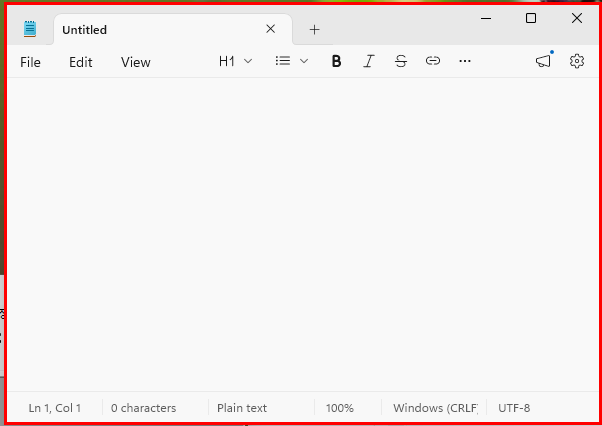
อีกหนึ่งฟีเจอร์ที่ทรงพลังคือรายการเมนู "Find Recording Target Window" เมื่อคุณคลิกตัวเลือกนี้ หน้าต่างที่อยู่ใต้เคอร์เซอร์เมาส์จะถูกไฮไลต์ด้วยกรอบสี่เหลี่ยมสีแดง หากคุณเลื่อนเมาส์ไปยังหน้าต่างที่ต้องการแล้วคลิก พื้นที่ของหน้าต่างนั้นจะถูกตั้งค่าเป็นพื้นที่บันทึกโดยอัตโนมัติ ฟีเจอร์นี้มีประโยชน์อย่างยิ่งเมื่อคุณต้องการบันทึกหรือจับภาพเฉพาะหน้าต่างใดหน้าต่างหนึ่ง เช่น หน้าต่างแอปพลิเคชันหรือเบราว์เซอร์ ตัวอย่างเช่น เมื่อสร้างบทแนะนำซอฟต์แวร์หรือบันทึกขั้นตอนการทำงานของโปรแกรมใดโปรแกรมหนึ่ง คุณสามารถจับภาพเฉพาะหน้าต่างที่จำเป็นได้อย่างสะอาดโดยไม่มีพื้นหลังที่ไม่ต้องการ ช่วยเพิ่มประสิทธิภาพในการทำงานได้อย่างมาก
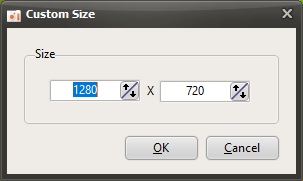
สุดท้าย รายการเมนู "Custom Size" เป็นตัวเลือกที่ช่วยให้ผู้ใช้ควบคุมขนาดของพื้นที่บันทึกได้อย่างแม่นยำยิ่งขึ้น การคลิกเมนูนี้จะเปิดหน้าต่างป้อนค่าแยกต่างหาก ซึ่งผู้ใช้สามารถกรอกค่าพิกเซลแนวนอนและแนวตั้งของความละเอียดที่ต้องการได้โดยตรงเพื่อกำหนดพื้นที่บันทึก ฟีเจอร์นี้มีประโยชน์อย่างยิ่งเมื่อจำเป็นต้องใช้ความละเอียดที่ไม่ใช่มาตรฐานหรือขนาดที่กำหนดเองสำหรับโปรเจกต์ใดโปรเจกต์หนึ่ง ตัวอย่างเช่น สามารถใช้เมื่อคุณต้องปรับให้ตรงตามข้อกำหนดความละเอียดของวิดีโอสำหรับอัปโหลดไปยังแพลตฟอร์มโซเชียลมีเดีย หรือบันทึกด้วยขนาดที่เหมาะสมที่สุดสำหรับอุปกรณ์เฉพาะเครื่องใดเครื่องหนึ่ง
ด้วยตัวเลือกที่หลากหลายเหล่านี้ ฟีเจอร์ปรับขนาดของ oCam ทำให้สามารถตั้งค่าพื้นที่บันทึกได้อย่างยืดหยุ่นและแม่นยำตามความต้องการของผู้ใช้ ความสามารถในการตั้งค่าความละเอียดและพื้นที่ที่ต้องการได้ด้วยการคลิกเพียงไม่กี่ครั้ง แสดงให้เห็นถึงการออกแบบที่ใช้งานง่ายและมีประสิทธิภาพของ oCam อย่างชัดเจน นอกจากนี้ คุณยังสามารถปรับแต่งขั้นตอนการทำงานให้เหมาะสมยิ่งขึ้นได้ด้วยการตั้งค่าเส้นทางบันทึกไฟล์ กฎการตั้งชื่อไฟล์ หรือการตั้งค่าโคเดกโดยละเอียดในเมนู Settings หากคุณต้องการวิดีโอคุณภาพสูงหรือต้องจับภาพหน้าต่างเฉพาะ เราขอแนะนำให้ใช้ฟีเจอร์ปรับขนาดของ oCam อย่างเต็มที่ เพื่อให้ได้ผลลัพธ์ตามที่คุณต้องการได้อย่างง่ายดาย
ความช่วยเหลือสำหรับ oCam · การตั้งค่า
- การตั้งค่าขั้นสูงของ oCam - การบันทึกหน้าจอ - แท็บทั่วไป
- การตั้งค่าขั้นสูงของ oCam - การบันทึกหน้าจอ - แท็บเกม
- การตั้งค่าขั้นสูงของ oCam - การบันทึก - ปรับขนาด
- การตั้งค่าขั้นสูงของ oCam - เสียง
- การตั้งค่าขั้นสูงของ oCam - การจับภาพหน้าจอ (Capture)
- การตั้งค่าขั้นสูงของ oCam - Animated GIF
- การตั้งค่าขั้นสูงของ oCam - คีย์ลัด (Hotkeys)
- การตั้งค่าขั้นสูงของ oCam - เอฟเฟกต์เมาส์ - เอฟเฟกต์การคลิก